
Guida completa
Tutto quello che serve per usare Lavagna
La prima parte è per chi insegna: dagli strumenti di base ai widget, da Drive a Classroom. La seconda è per l'amministratore che configura la lavagna per la scuola.
Primi passi
Lavagna è una pagina web: non si installa nulla. Funziona su lavagne interattive, PC, Mac, Chromebook e tablet con un browser aggiornato (Chrome, Edge, Safari o Firefox).
- Apri l'indirizzo della lavagna della tua scuola, per esempio dal segnalibro del browser o dall'icona sulla schermata iniziale.
- Scegli come entrare.
- Accedi con Google: usa l'account della scuola. Le lezioni si salvano su Google Drive e si pubblicano su Classroom.
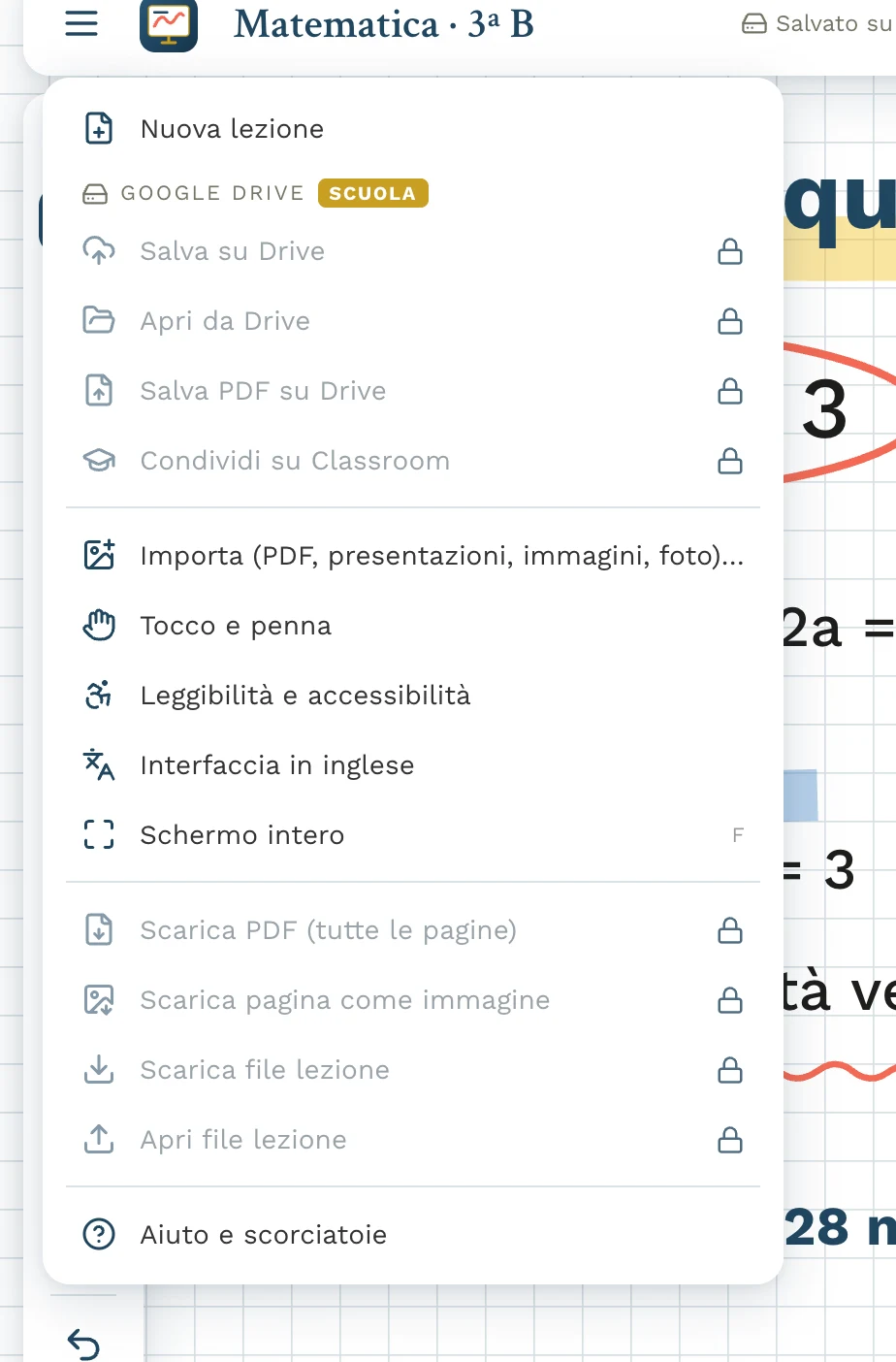
- Continua come ospite: nessun account. La lezione resta solo su quel dispositivo. Salvare su Drive, scaricare PDF, immagini e file lezione o aprire altre lezioni richiede l'account della scuola: in modalità ospite queste voci del menu sono in grigio con un lucchetto.
- Inizia a scrivere. La penna è già selezionata: tocca la lavagna e scrivi.
L'interfaccia
Tutti i comandi sono sempre visibili e abbastanza grandi per un dito: non serve il mouse.
 1
2
3
4
5
6
7
8
9
10
1
2
3
4
5
6
7
8
9
10
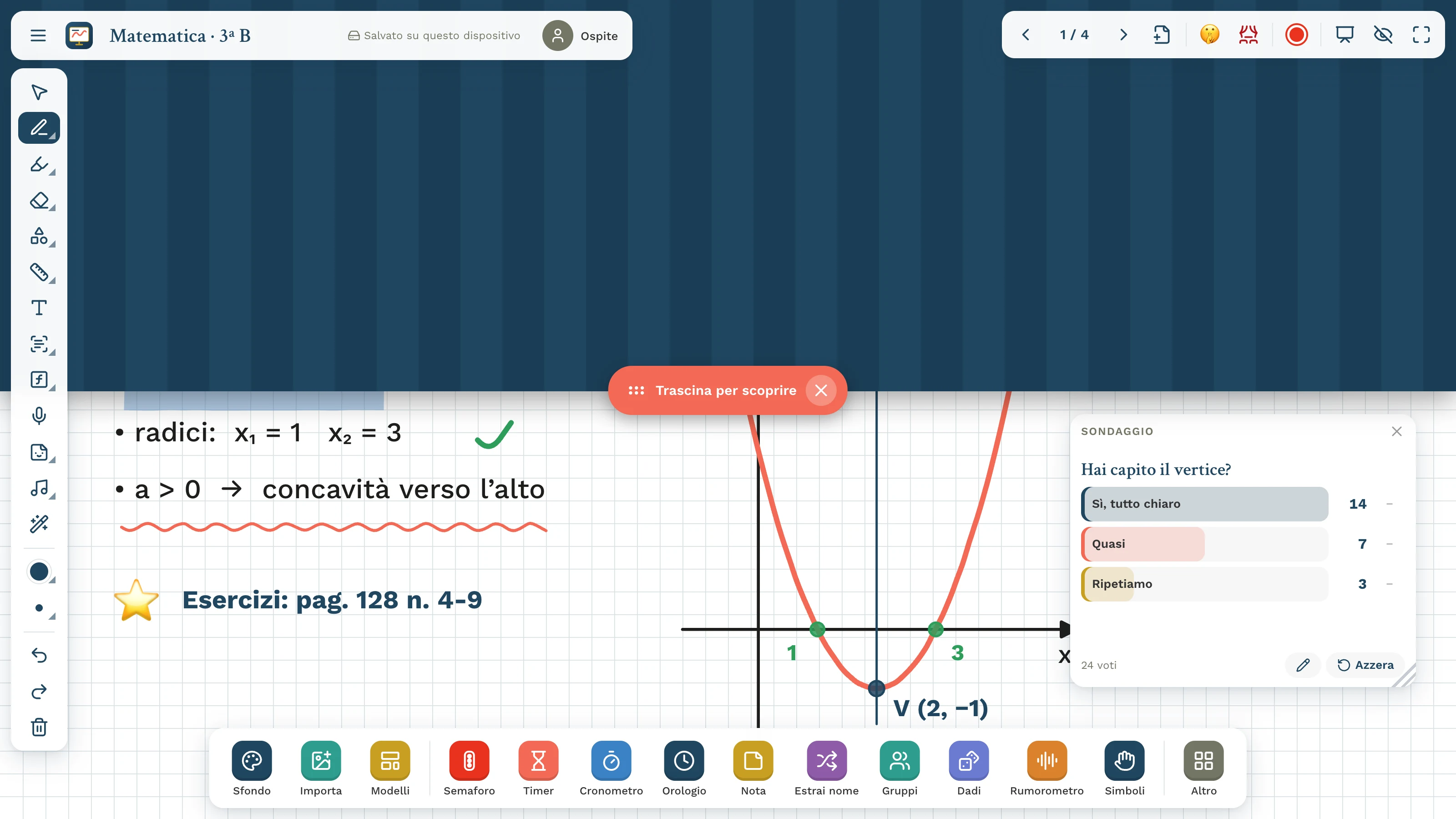
- Menu: nuova lezione, Drive, Classroom, importazione, tocco e penna, schermo intero, download, aiuto.
- Titolo della lezione: toccalo per rinominare la lezione. È anche il nome del file su Drive.
- Stato del salvataggio: dice se la lezione è salvata sul dispositivo o su Drive.
- Account: chi è collegato. Da qui si cambia account o si esce.
- Pagine: pagina precedente e successiva, numero di pagina (tocca per la panoramica), nuova pagina.
- Nascondi interfaccia e schermo intero.
- Barra degli strumenti: seleziona, penna, evidenziatore, gomma, forme, testo, scrittura a mano, timbri, laser, colore, spessore, annulla, ripeti, cancella pagina.
- La lavagna: formato 16:9, come i proiettori e gli schermi moderni.
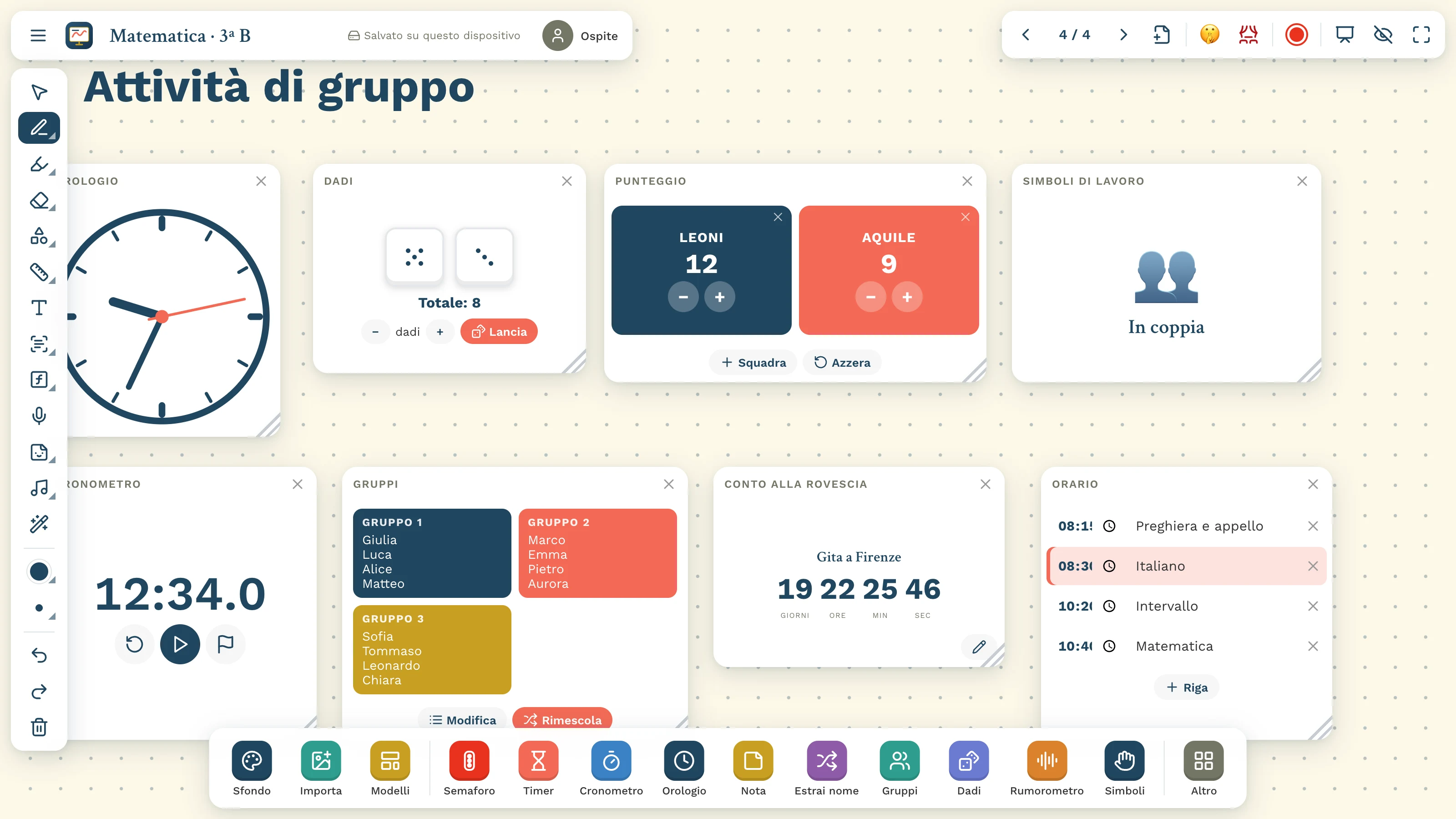
- Widget: finestre mobili sopra la lezione (qui timer, semaforo e sondaggio).
- Barra dei widget: sfondo, importa, i widget preferiti e «Altro» con tutti i widget.
Scrivere e disegnare
Scrive con il colore e lo spessore scelti. Con un pennino attivo lo spessore segue la pressione.
Tratto largo e trasparente per sottolineare senza coprire il testo.
Cancella l'intero tratto o oggetto che tocca. Il cerchio mostra la dimensione della gomma.
Indica senza lasciare segni: la scia rossa svanisce dopo un istante.
Svuota la pagina corrente (chiede conferma). Si può annullare. Lo stesso si fa scorrendo la manopola nel pannello della gomma.
Ogni pagina ha la sua cronologia.
Forme perfette
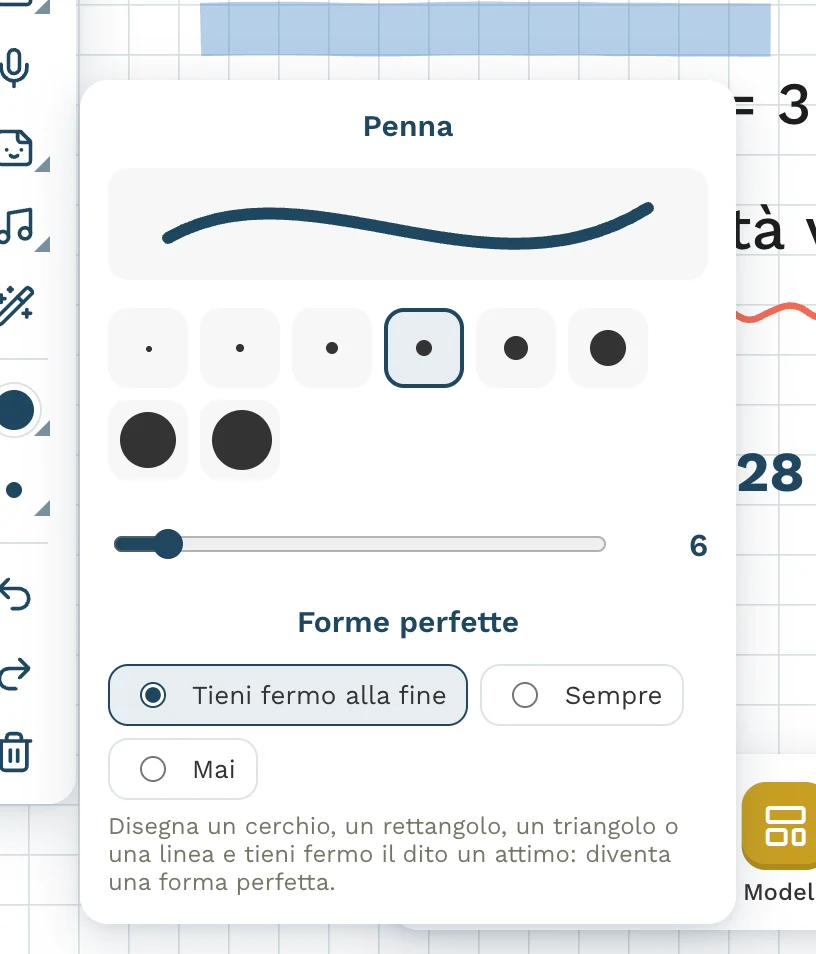
Disegna con la penna un cerchio, un'ellisse, un rettangolo, un triangolo o una linea e, alla fine, tieni fermo il dito (o la penna) per mezzo secondo: il tratto diventa una forma perfetta, dello stesso colore e spessore. Se sollevi subito il dito, il tratto resta a mano libera.
- Le linee quasi orizzontali o verticali si raddrizzano del tutto.
- I cerchi disegnati quasi rotondi diventano cerchi perfetti.
- Rombi, triangoli e altri poligoni mantengono i loro vertici con i lati diritti.
Nel pannello dello spessore (tocca di nuovo la penna) scegli Tieni fermo alla fine, Sempre (ogni tratto riconoscibile diventa una forma) oppure Mai.
Colori e spessori
Colore
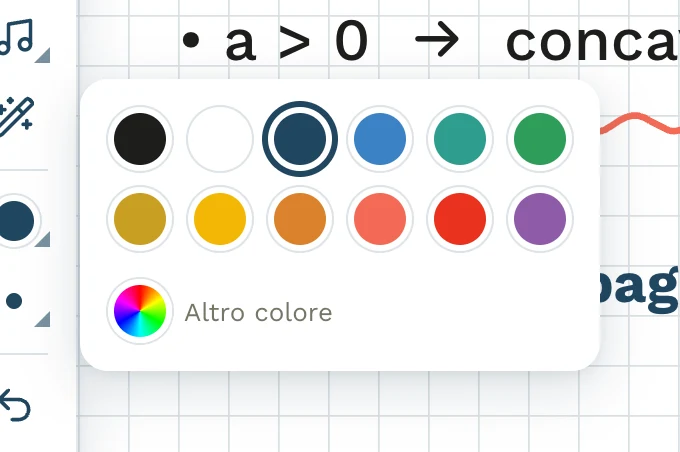
Tocca il pallino colorato nella barra degli strumenti: dodici colori pronti e «Altro colore» per sceglierne uno qualsiasi. Il colore vale per penna, forme e testo.
Sugli sfondi scuri la lavagna passa da sola al bianco se stavi usando il nero.
Spessore
Tocca il pallino sotto il colore, oppure tocca di nuovo lo strumento penna, evidenziatore o gomma già attivo.
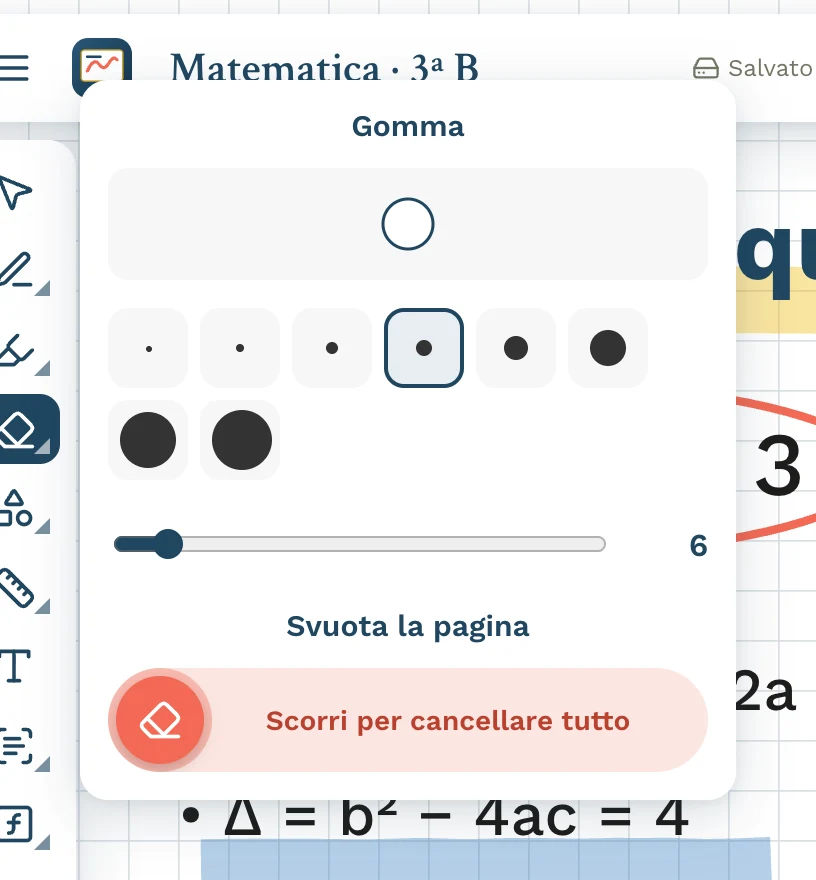
- Il pannello mostra solo le opzioni dello strumento aperto: Penna ed Evidenziatore hanno lo spessore e le forme perfette, la Gomma la dimensione. Ognuno ricorda il suo spessore.
- Tocca uno degli otto spessori pronti oppure usa il cursore (da 1 a 60).
- L'anteprima mostra il tratto (per la gomma, il cerchio).
- Nel pannello della gomma c'è anche Scorri per cancellare tutto: trascina la manopola fino in fondo e la pagina si svuota, come con il cestino. Si recupera con Annulla.
Forme, testo e timbri
Forme
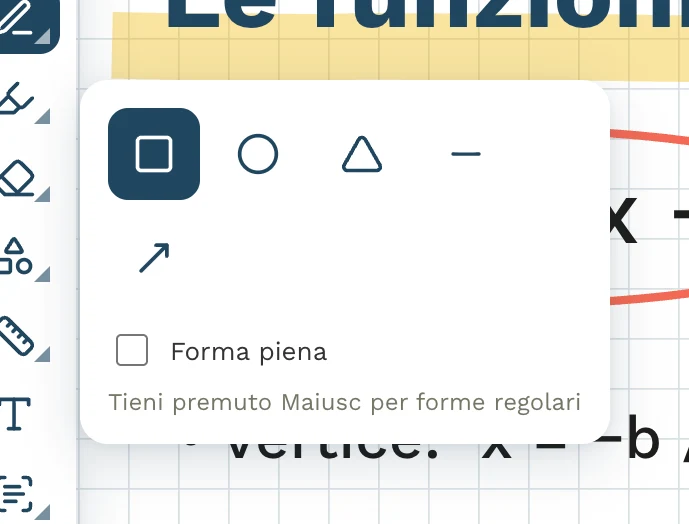
Tocca e scegli rettangolo, ellisse, triangolo, linea o freccia. Trascina sulla lavagna per disegnarla.
- Forma piena: riempie la forma con il colore scelto.
- Tenendo premuto Maiusc ottieni quadrati, cerchi e linee dritte.
Testo T
Tocca la lavagna dove vuoi scrivere e digita. Tocca fuori per finire. Per modificare un testo esistente fai doppio tocco sopra (o tocca con lo strumento Testo).
Timbri ed emoji
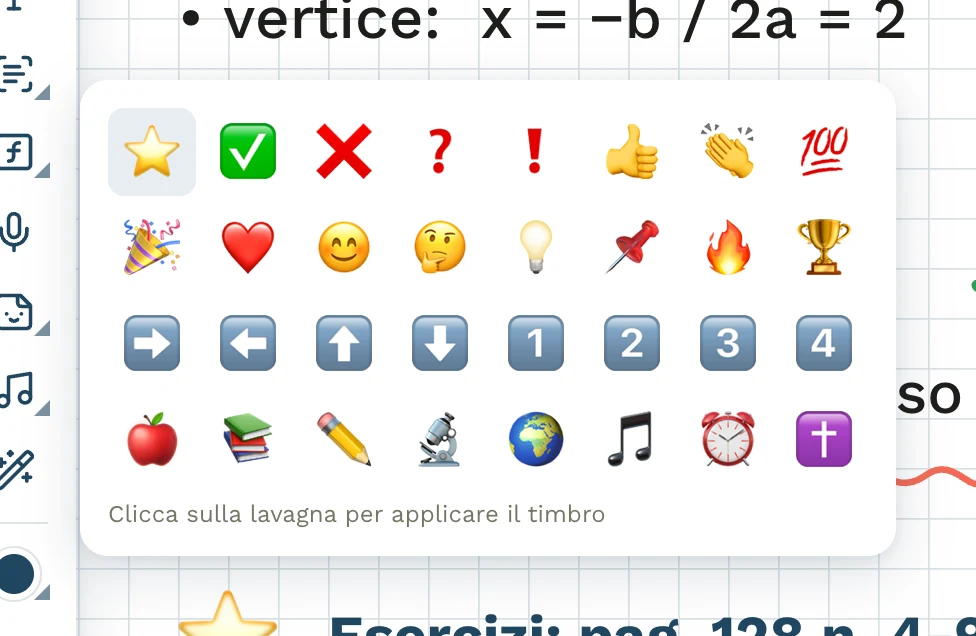
Tocca , scegli un timbro (stella, spunta, 100, frecce, numeri…) e tocca la lavagna per appoggiarlo, quante volte vuoi.
Selezionare e correggere
Con lo strumento Seleziona V tocca un tratto, una forma, un testo o un'immagine.
- Spostare: trascina l'oggetto selezionato.
- Ridimensionare: trascina la maniglia nell'angolo in basso a destra.
- Duplicare: Ctrl+D.
- Eliminare: Canc, oppure tocca l'oggetto con la gomma.
Scrittura a mano → testo
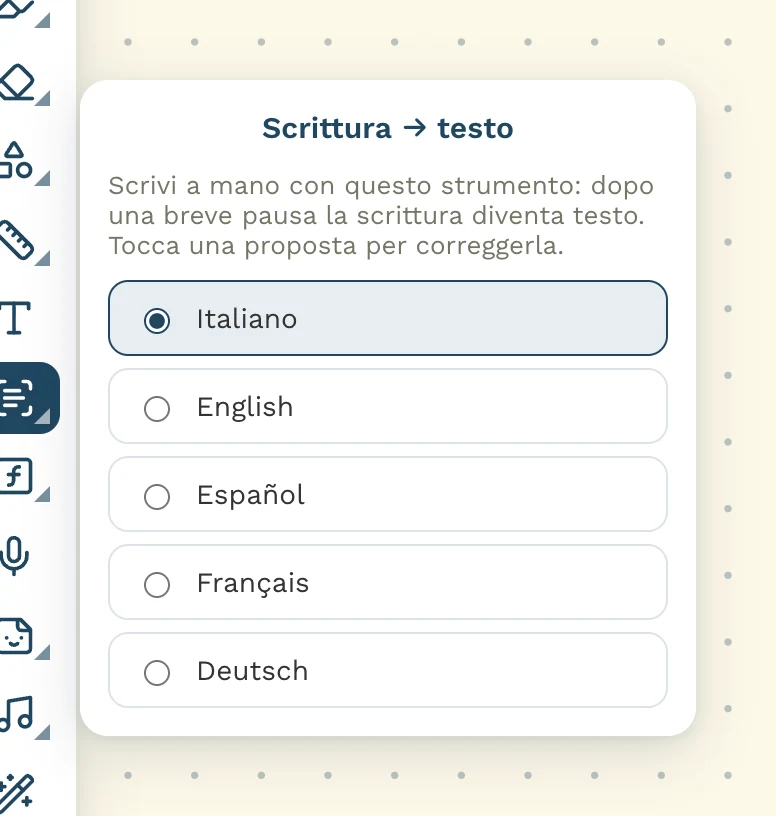
Lo strumento Scrittura a mano W trasforma ciò che scrivi in testo stampato. Funziona solo quando questo strumento è selezionato: con la penna normale la scrittura resta com'è.
- Seleziona lo strumento e scrivi una parola o una riga.
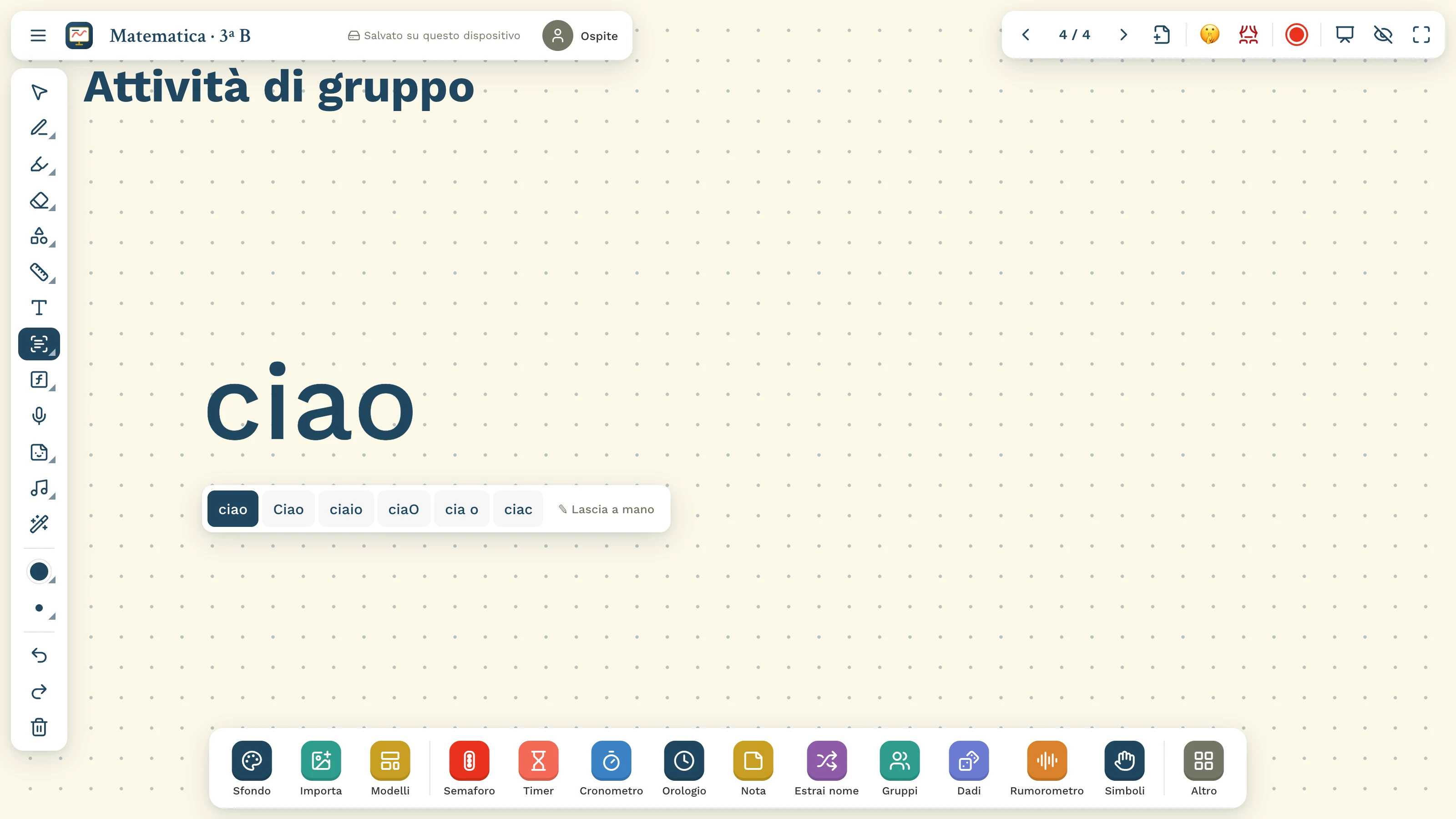
- Fermati un attimo: dopo circa un secondo la scrittura diventa testo, della stessa grandezza e nella stessa posizione.
- Sotto il testo compaiono le alternative: toccane una se la lettura non è giusta, oppure tocca «Lascia a mano» per tenere il tratto originale.
Dettatura vocale
Il pulsante Dettatura vocale D trasforma la voce in testo sulla lavagna. Tocca il pulsante, consenti il microfono e parla: il testo compare sotto l'ultimo oggetto della pagina e va a capo da solo. In basso una striscia «In ascolto…» mostra le parole mentre le riconosce; tocca Ferma per finire.
- Punteggiatura a voce: «punto», «virgola», «due punti», «punto e virgola», «punto interrogativo», «punto esclamativo», «a capo».
- Le frasi iniziano da sole con la maiuscola.
- La lingua è quella scelta per la scrittura a mano (italiano, inglese, spagnolo, francese, tedesco).
Funzioni e grafici
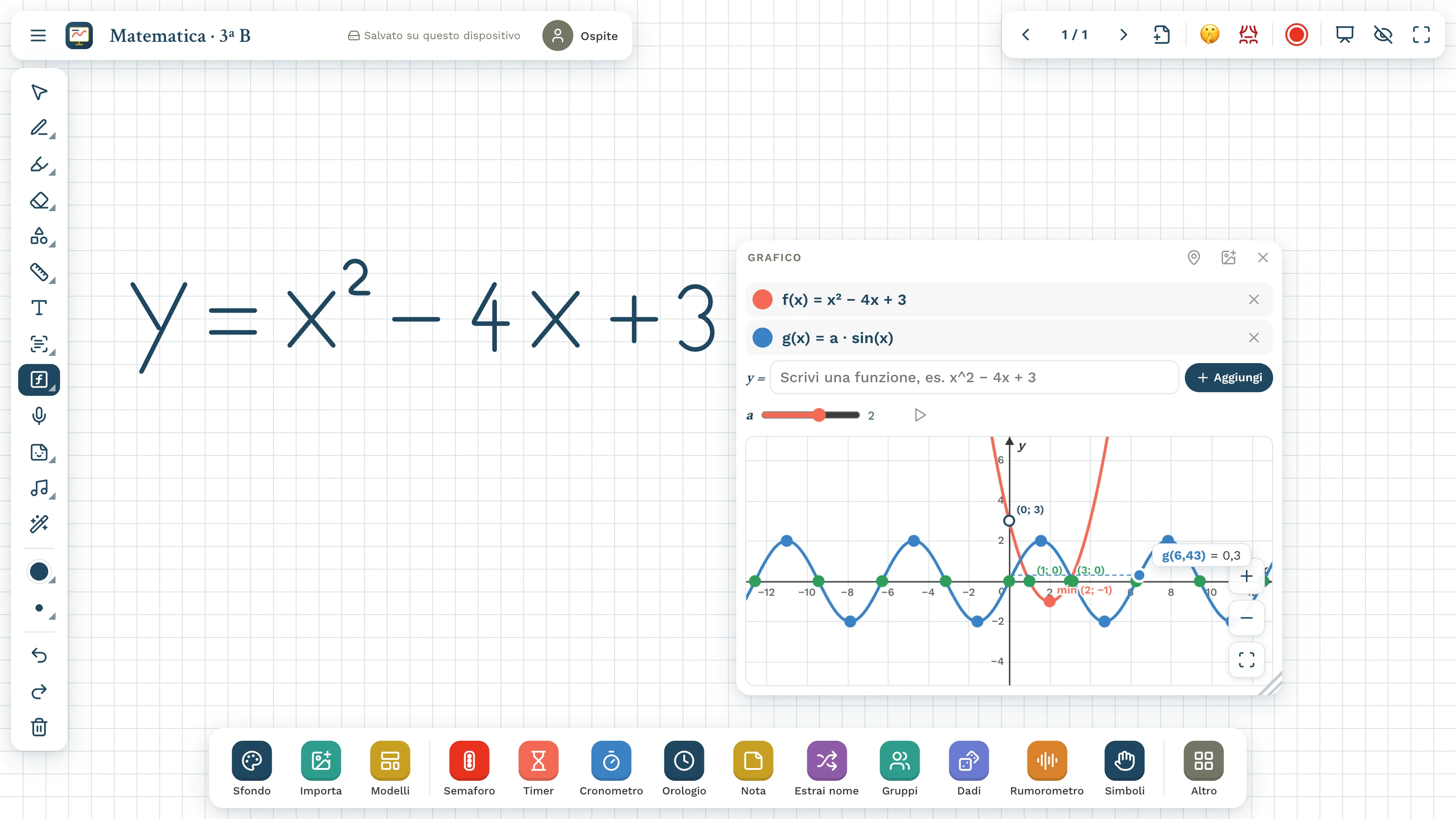
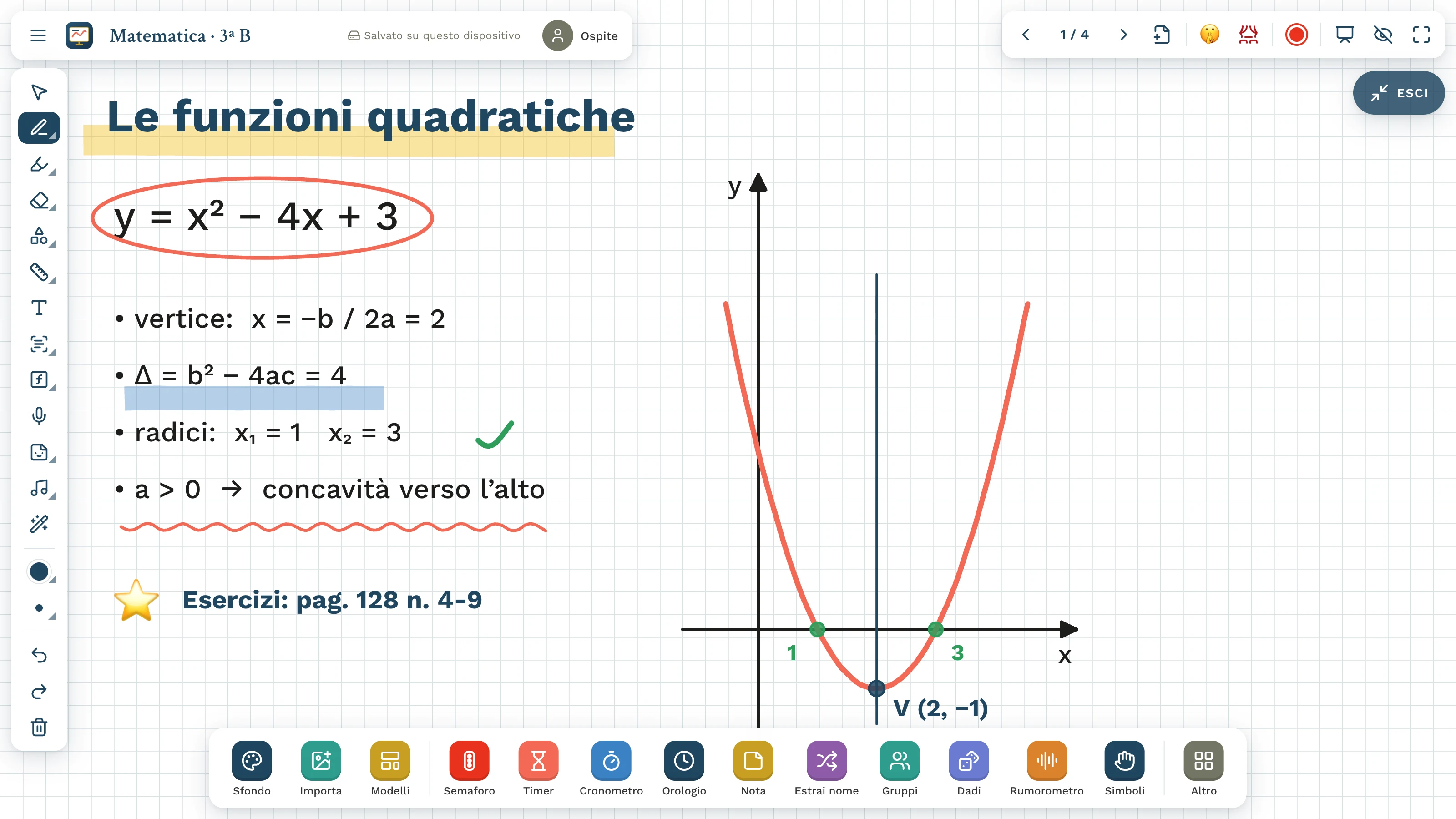
Lo strumento Funzione → grafico G funziona come un programma di matematica dentro la lavagna: scrivi a mano una funzione e la lavagna ne disegna il grafico.
- Seleziona lo strumento e scrivi la funzione, per esempio y = x² − 4x + 3, f(x) = sin x o y = 1/x. L'esponente si scrive piccolo in alto, come sul quaderno.
- Dopo un attimo la scrittura resta sulla lavagna e accanto si apre il grafico, con zeri, massimi, minimi e intersezione con l'asse y.
- Sotto la formula compare la funzione riconosciuta: se non è giusta tocca una delle alternative, oppure «Togli dal grafico».
- Scrivi un'altra funzione: si aggiunge allo stesso grafico con un altro colore, per confrontarle.
Nel grafico
- Spostare e ingrandire: trascina con un dito, pizzica con due dita, oppure usa i pulsanti +, − e (inquadra tutto).
- Leggere un punto: tocca una curva per vedere le coordinate, per esempio f(3) = 0.
- Parametri: lettere come a, b, k diventano cursori da −10 a 10. Il pulsante ▶ li anima per mostrare come cambia la curva.
- Digitare: nella casella «y =» puoi scrivere con la tastiera (
x^2,sqrt(x),|x|,2^x,ln(x)). Tocca una funzione nell'elenco per modificarla, il pallino colorato per nasconderla. - Punti notevoli : li mostra o li nasconde.
- Incolla sulla lavagna : il grafico diventa un'immagine della pagina, da annotare e da esportare in PDF.
Righello, squadra, goniometro e compasso
Il pulsante nella barra degli strumenti apre gli strumenti di geometria. Si possono usare anche tutti insieme e seguono lo zoom della lavagna.
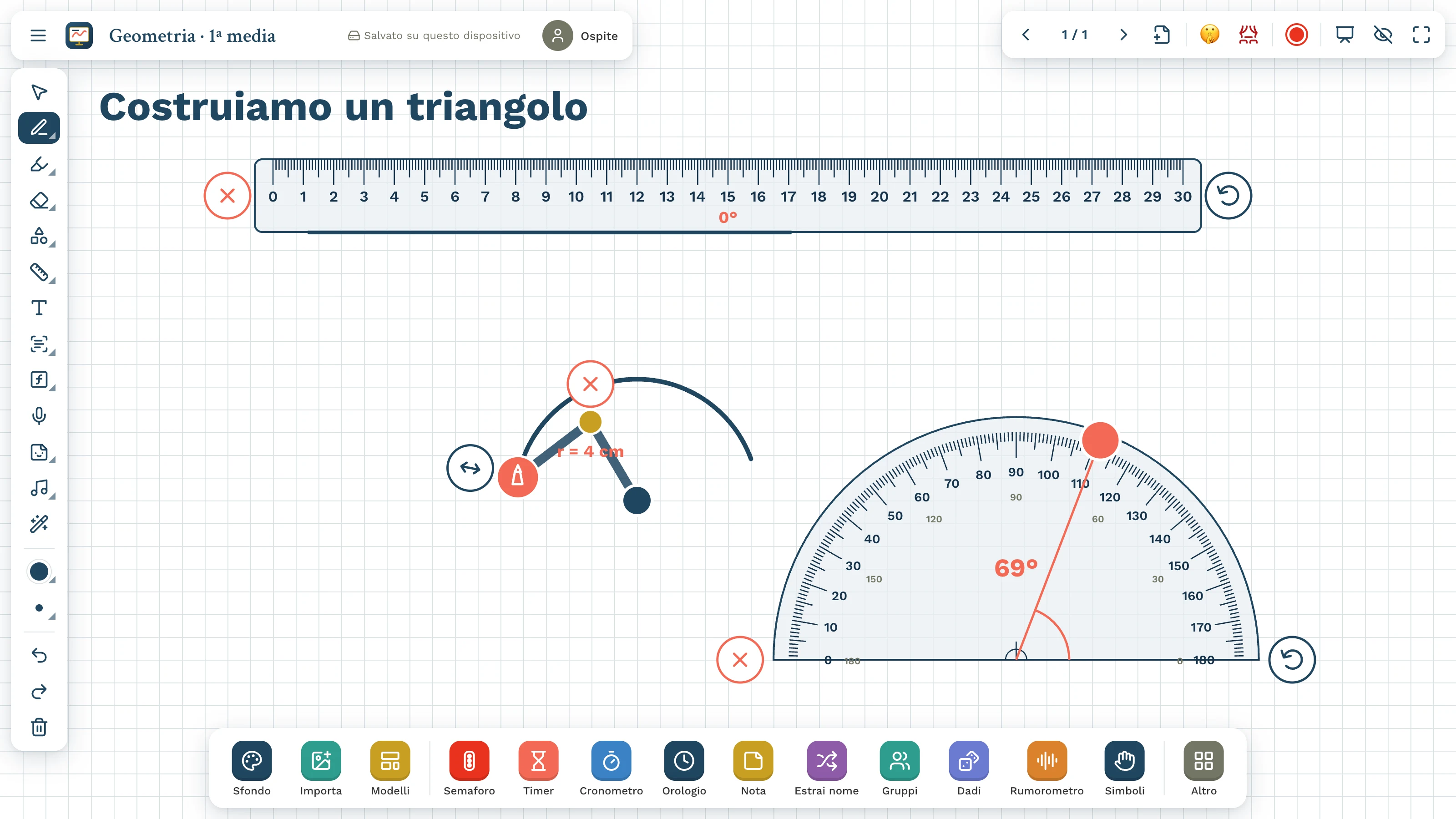
- Spostare: trascina il corpo dello strumento. Ruotare: trascina la maniglia ; l'angolo si aggancia ogni 15°. Togliere: tocca .
- Righello (30 cm) e squadra: con la penna vicino a un bordo tracci una linea perfettamente diritta lungo il bordo. Sul righello compare l'inclinazione in gradi.
- Goniometro: trascina il pallino rosso dell'ago per misurare o costruire un angolo; il valore compare in grande al centro.
- Compasso: la punta blu si sposta; ruotando la matita rossa disegni un arco o una circonferenza con il colore e lo spessore della penna; la freccia cambia l'apertura senza disegnare. In alto compare il raggio in centimetri.
Note musicali
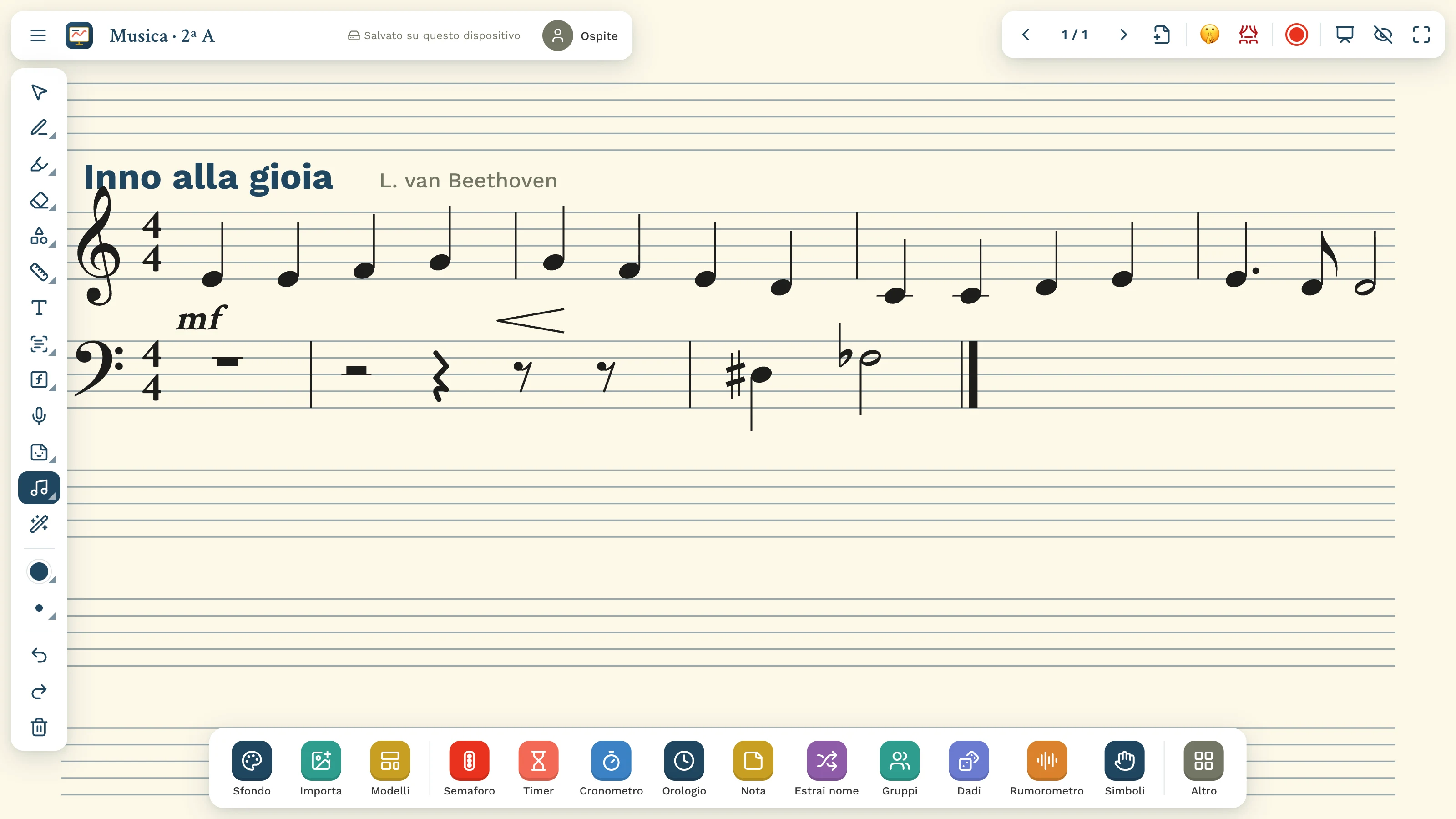
Con lo sfondo Pentagramma lo strumento Note e simboli musicali N permette di scrivere uno spartito vero e di ascoltarlo.
- Scegli lo sfondo Pentagramma (Sfondo → Righe e quadretti), oppure tocca «Usa il pentagramma» nel pannello delle note.
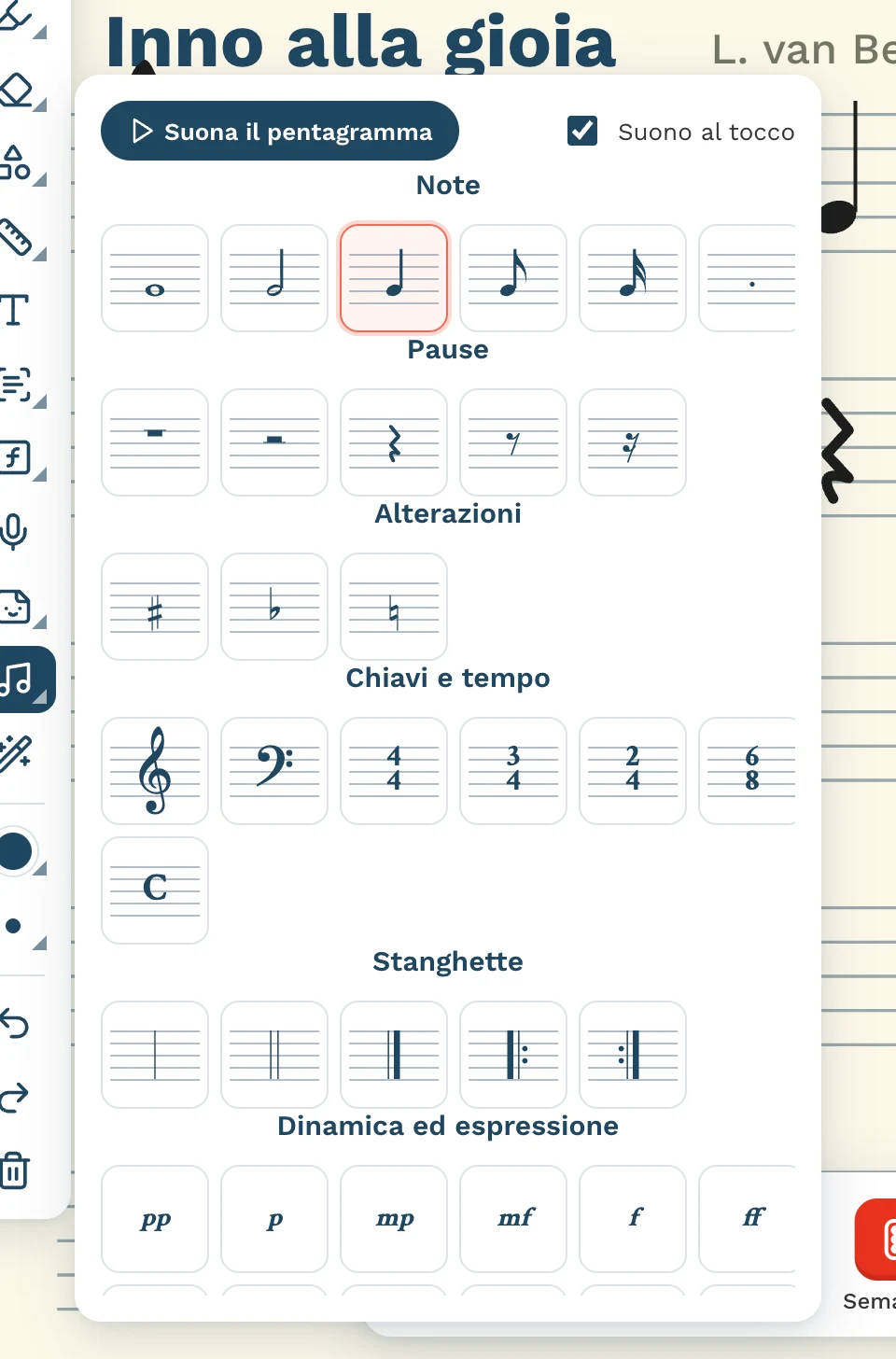
- Tocca lo strumento: si apre il pannello. Scegli un simbolo.
- Tocca il pentagramma: la nota si aggancia alla riga o allo spazio più vicino. Gambo e tagli addizionali si mettono da soli.
- Continua a toccare per scrivere altre note dello stesso tipo. Riapri il pannello per cambiare simbolo.
Simboli disponibili
- Note: semibreve, minima, semiminima, croma, semicroma e punto di valore.
- Pause dalla semibreve alla semicroma.
- Alterazioni: diesis, bemolle, bequadro (mettile subito a sinistra della nota).
- Chiavi e tempo: chiave di violino e di basso, 4/4, 3/4, 2/4, 6/8 e tempo ordinario.
- Stanghette: semplice, doppia, finale, inizio e fine ritornello.
- Dinamica ed espressione: pp, p, mp, mf, f, ff, crescendo, diminuendo, corona, accento, staccato, legatura.
Ascoltare
- Con «Suono al tocco» ogni nota suona appena la appoggi.
- «Suona il pentagramma» esegue le note della pagina da sinistra a destra e dall'alto in basso, evidenziando quella che suona. La chiave di basso e le alterazioni vengono considerate.
Pianoforte, metronomo e accordatore
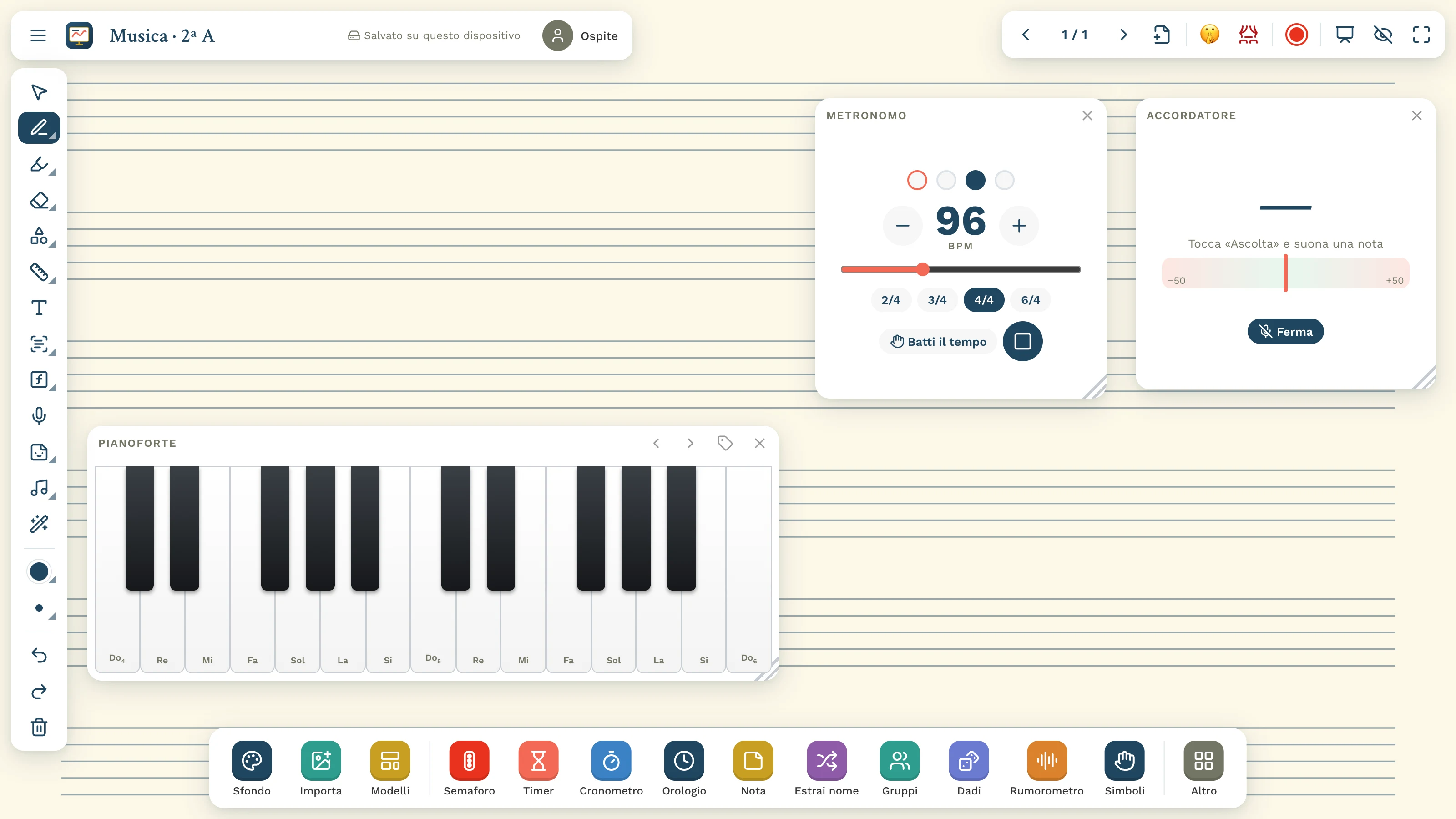
Dalla barra in basso (Altro) apri i widget Pianoforte, Metronomo e Accordatore, da usare insieme allo spartito.
Tocco, penna e zoom
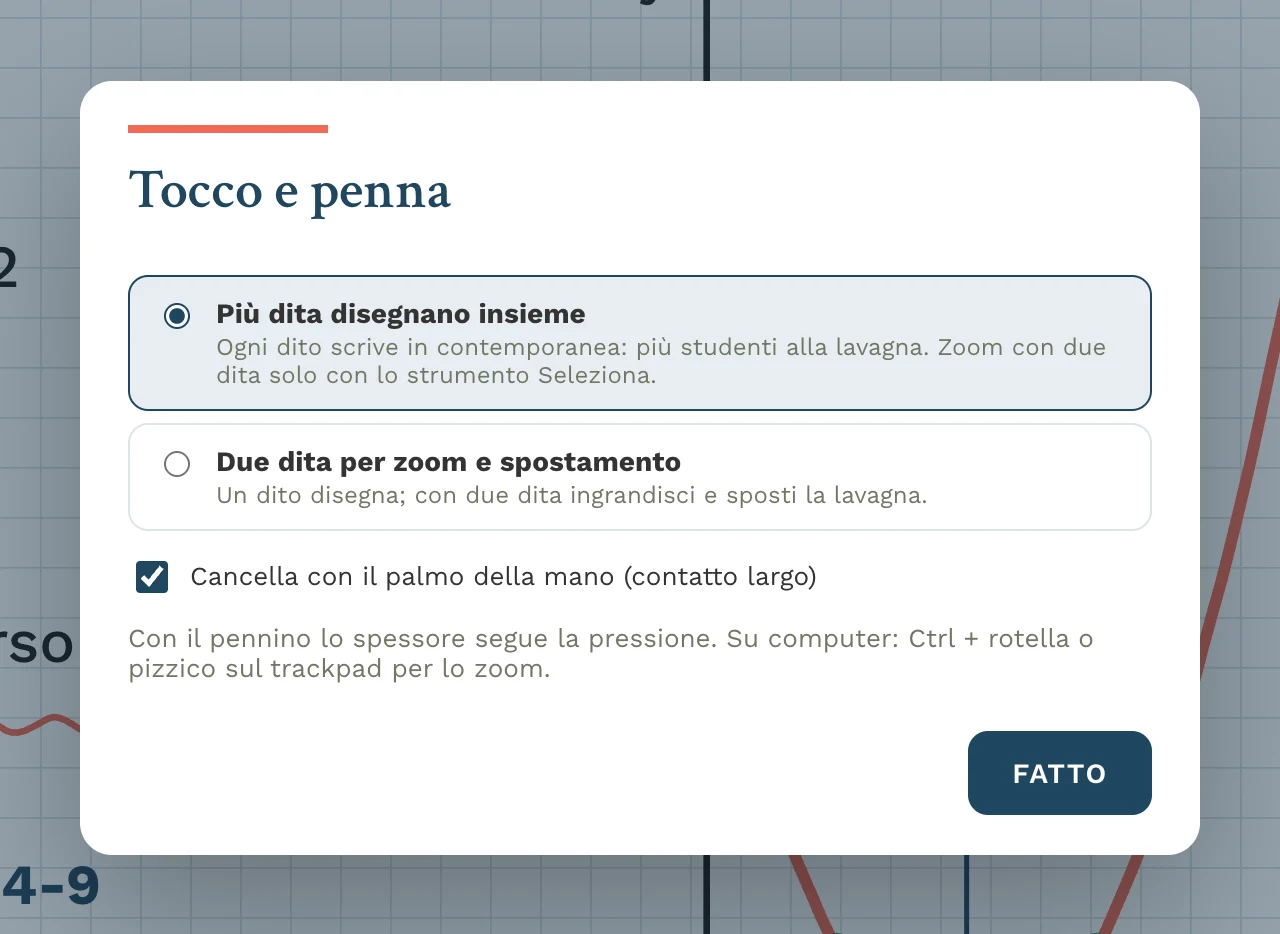
Da Menu → Tocco e penna scegli come la lavagna reagisce alle dita:
- Più dita disegnano insieme (predefinito): ogni dito scrive. Ideale con più studenti alla lavagna. Lo zoom a due dita funziona con lo strumento Seleziona.
- Due dita per zoom e spostamento: un dito disegna, due dita ingrandiscono e spostano.
Cancella con il palmo: se appoggi la mano (un contatto largo) la lavagna cancella come un cancellino. Si può disattivare.
Zoom
- Sul touch: pizzica con due dita (secondo la modalità scelta).
- Sul computer: Ctrl + rotella del mouse, o pizzico sul trackpad.
- Quando la lavagna è ingrandita compare in alto la percentuale: toccala (o premi 0) per tornare alla vista intera.
Pagine
- Nuova pagina: pulsante in alto a destra. La nuova pagina ha lo stesso sfondo di quella corrente.
- Cambiare pagina: frecce in alto, oppure ← → o PagSu PagGiù (anche con i telecomandi per presentazioni).
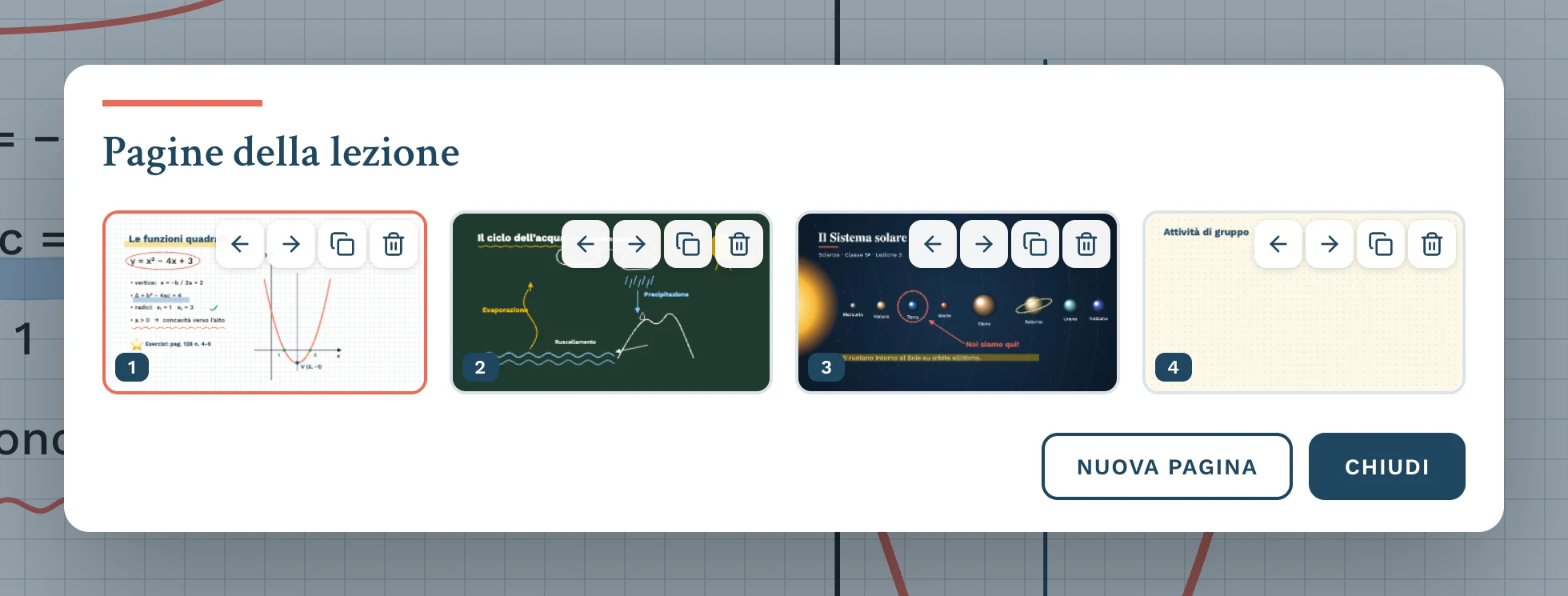
- Panoramica: tocca il numero di pagina. Da qui apri una pagina, la sposti a sinistra o a destra, la duplichi o la elimini.
Modelli di pagina
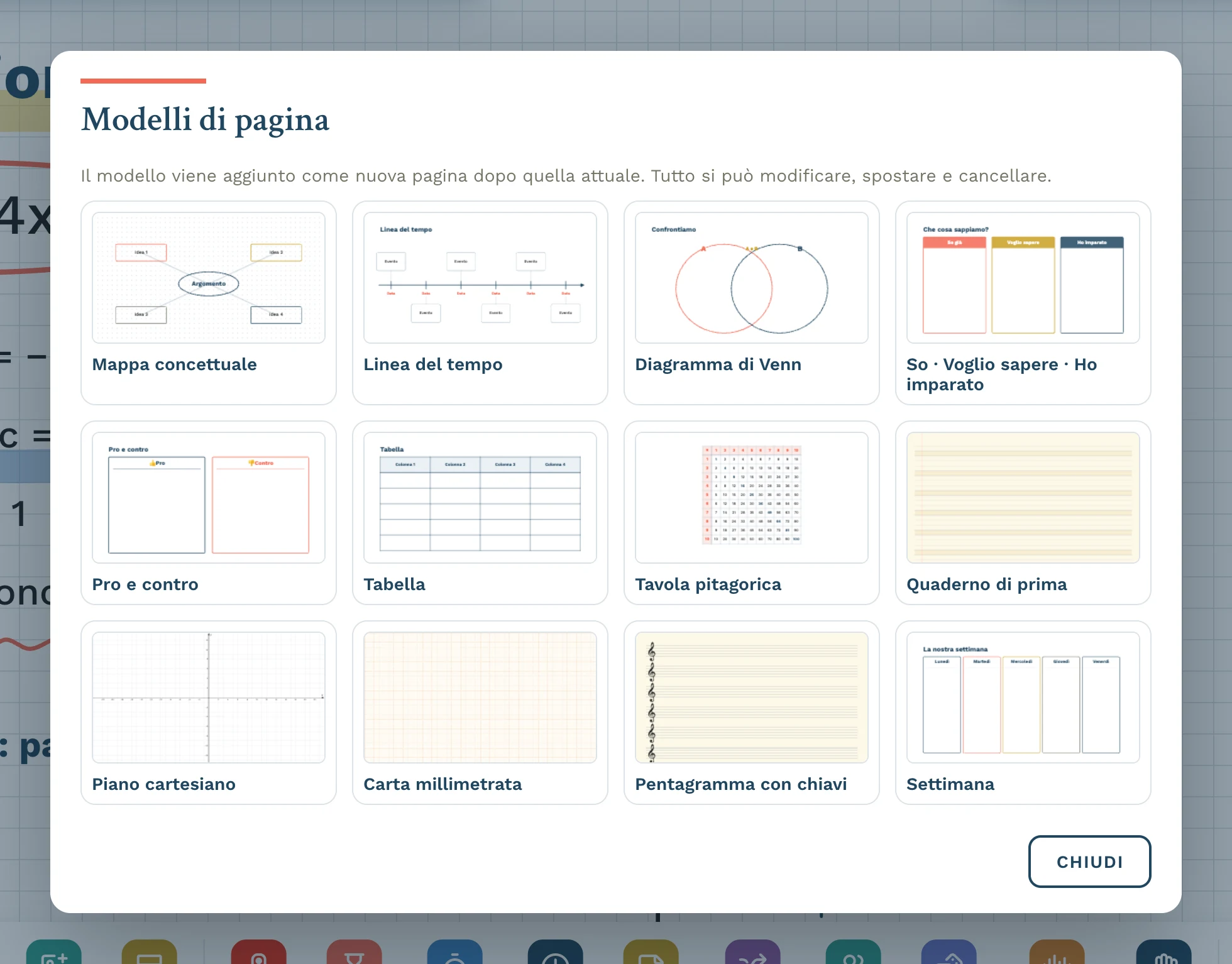
Tocca Modelli nella barra in basso per aggiungere una pagina pronta: mappa concettuale, linea del tempo, diagramma di Venn, «So · Voglio sapere · Ho imparato», pro e contro, tabella, tavola pitagorica, quaderno di prima, piano cartesiano, carta millimetrata, pentagramma con le chiavi, settimana.
Il modello diventa una nuova pagina dopo quella attuale (o sostituisce la pagina se è vuota). Forme e testi sono normali oggetti: si modificano con un doppio tocco, si spostano e si cancellano.
Tra gli sfondi trovi anche righe di prima, carta millimetrata e piano cartesiano.
Sfondi
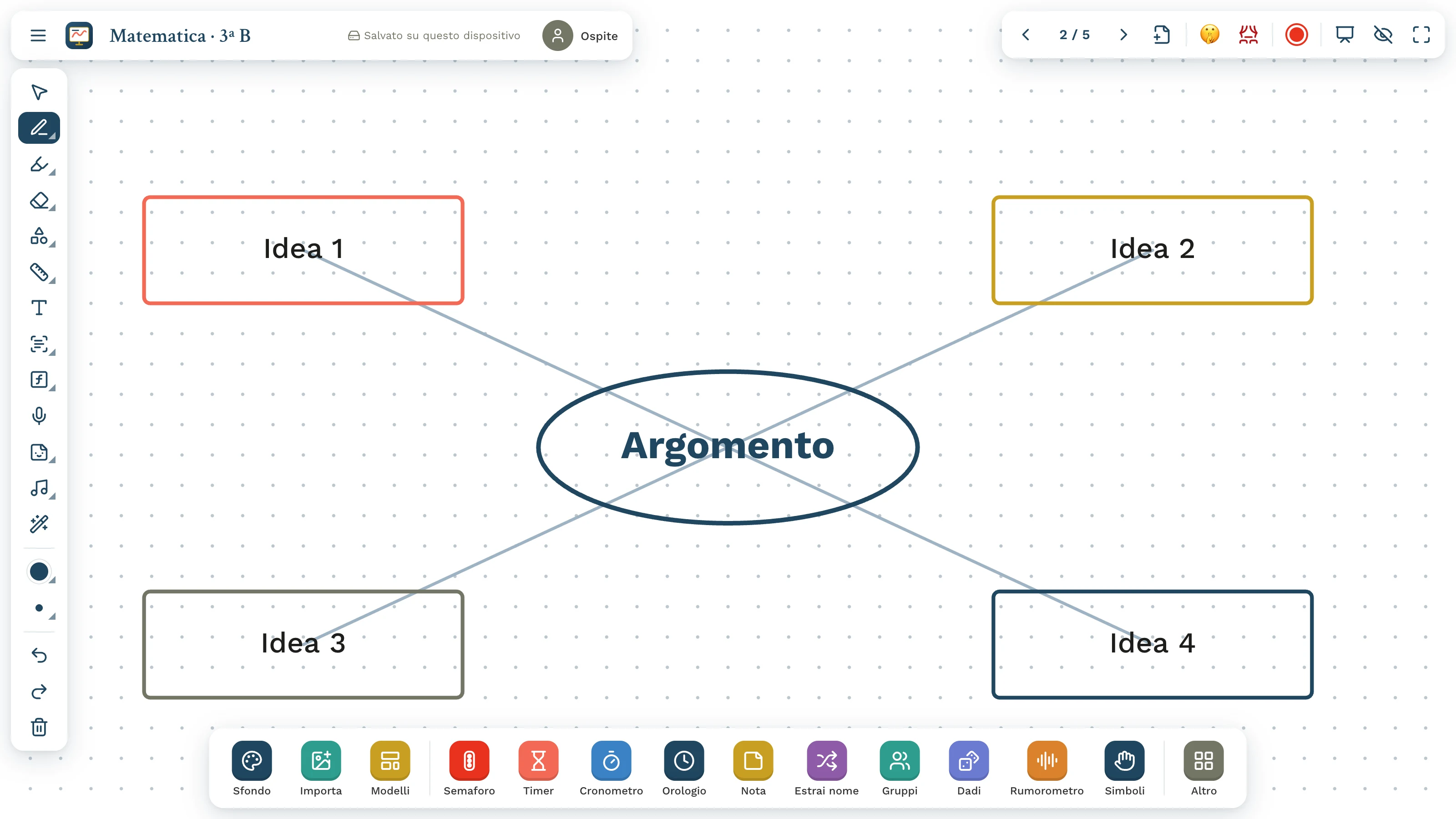
Tocca Sfondo nella barra in basso.
- Colori: bianco, grigio chiaro, carta, azzurro, blu, lavagna verde, ardesia, oppure un colore a scelta.
- Righe e quadretti: liscio, quadretti, quadrettoni, righe, puntini, pentagramma.
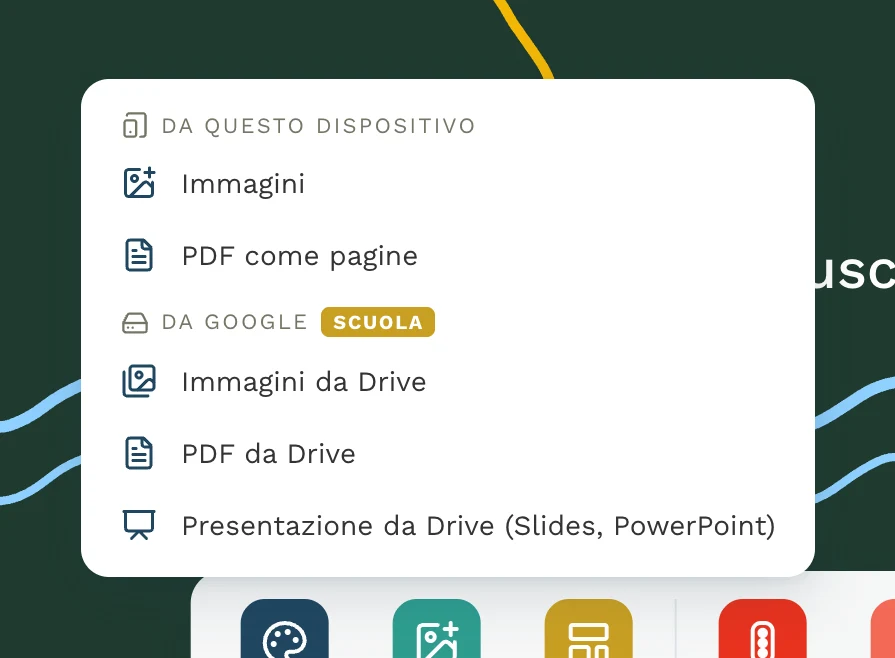
- Immagine di sfondo: carica un'immagine (per esempio una scheda o una cartina) o importa un PDF.
- Applica a tutte le pagine: usa lo stesso sfondo per tutta la lezione.
Importare PDF, slide e immagini
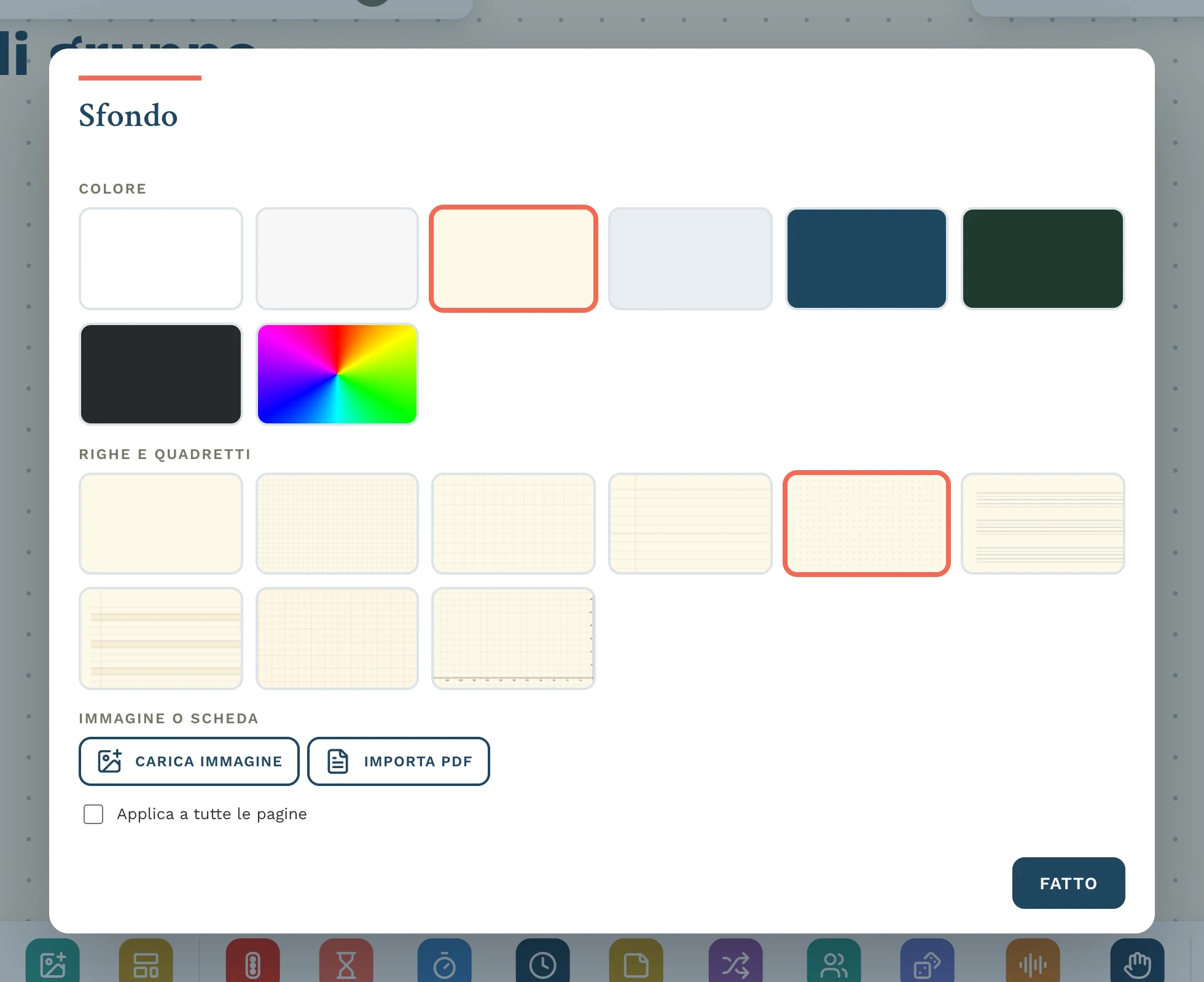
Tocca Importa nella barra in basso (o Menu → Importa):
Da questo dispositivo
- Immagini: una o più alla volta.
- PDF come pagine: ogni pagina del PDF diventa una pagina della lezione, su cui scrivere. Fino a 60 pagine per file.
Da Google con account
- Immagini da Drive, PDF da Drive: si apre la finestra di Drive di Google, con i tuoi file, quelli condivisi con te e i Drive condivisi. Per le immagini puoi sceglierne più di una.
- Presentazione da Drive: Google Slides e PowerPoint (.pptx) diventano pagine.
I widget
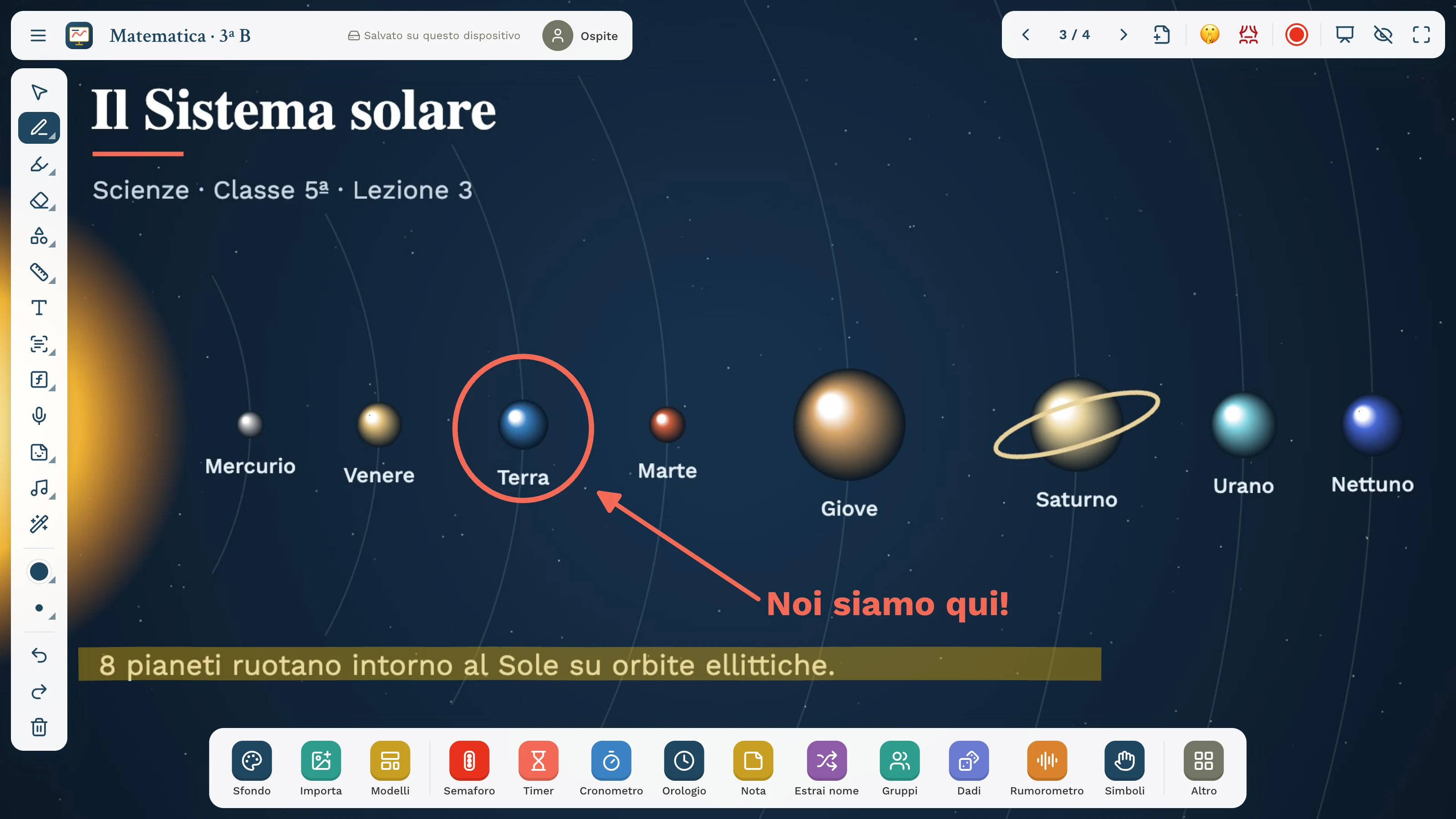
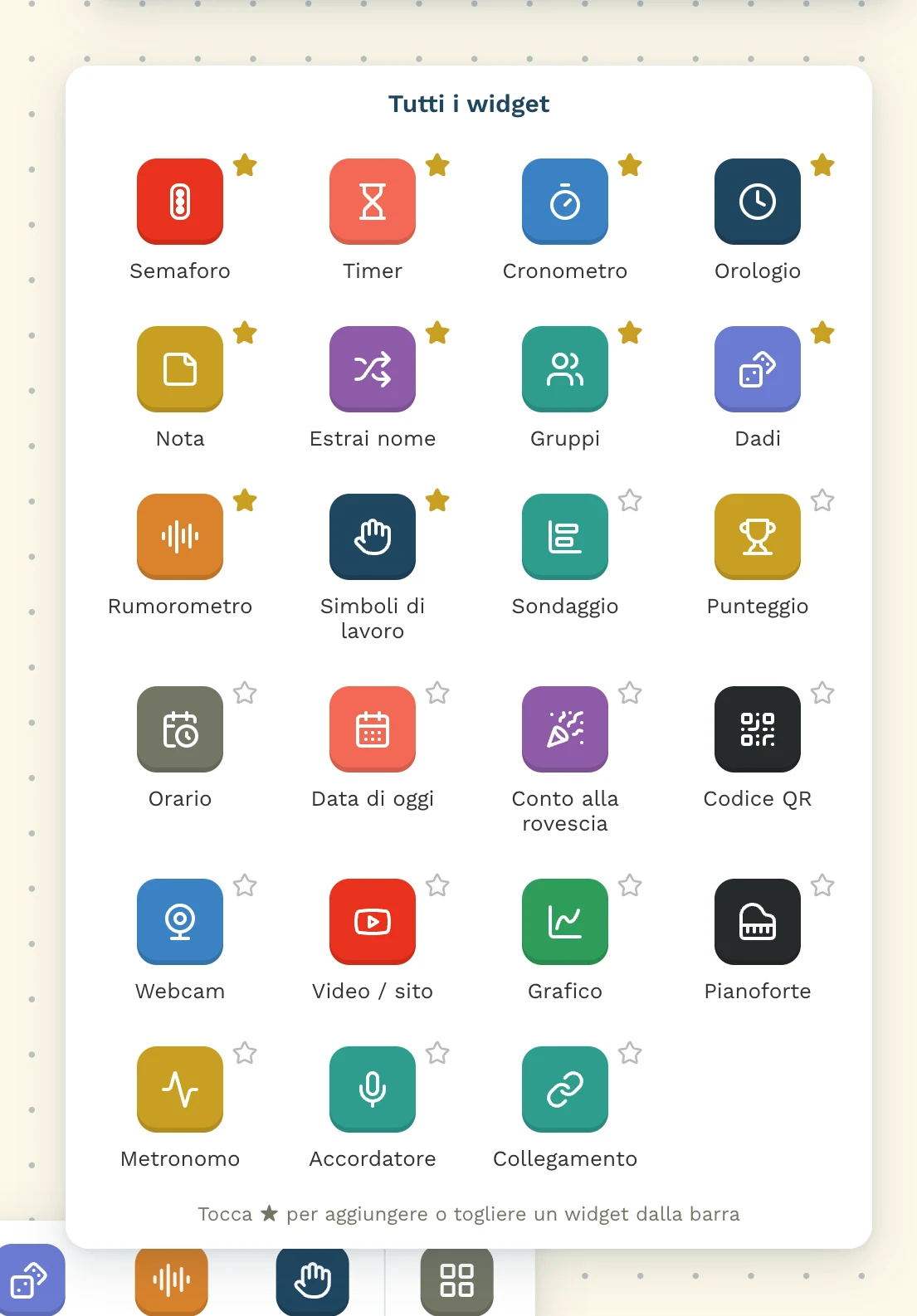
I widget sono finestre che stanno sopra la lezione. Tocca un'icona nella barra in basso per aprirne uno, oppure Altro per vederli tutti.
- Spostare: trascina la barra del titolo.
- Ridimensionare: trascina l'angolo in basso a destra.
- Chiudere: tocca .
- Barra personalizzata: in «Altro» tocca la stella ★ di un widget per aggiungerlo o toglierlo dalla barra.
Tocca una luce per accenderla, di nuovo per spegnerla.
Tocca un tempo pronto (1–15 min) o le cifre per impostarlo; ▶ avvia, + aggiunge un minuto. Suona alla fine.
Avvia, ferma e registra i giri.
Analogico, digitale o entrambi.
Post-it con sei colori e testo ingrandibile.
Scrivi un nome per riga (o importali da Classroom) e tocca Estrai. Chi è già uscito non si ripete.
Gruppi casuali per numero di gruppi o persone per gruppo; nomi anche da Classroom.
Da uno a sei dadi, con il totale.
Usa il microfono (va consentito) e segnala quando il rumore supera la soglia scelta.
Silenzio, sottovoce, in coppia, in gruppo, alza la mano, ascolta, leggi, scrivi, preghiera.
Domanda e risposte; tocca una barra per aggiungere un voto, «−» per toglierlo.
Squadre con nome e punti, + e −.
Il programma della giornata con l'ora in corso evidenziata.
Giorno della settimana, data e mese.
Giorni, ore e minuti a una data (gita, vacanze, verifica).
Incolla un link: gli studenti lo aprono inquadrandolo.
Mostra un libro o un quaderno; il pulsante foto lo incolla sulla lavagna.
YouTube, Vimeo, Presentazioni Google e altri siti incorporabili.
Piano cartesiano con più funzioni, parametri e punti notevoli (vedi Funzioni e grafici).
Due ottave da suonare anche con più dita (accordi), con i nomi delle note; le frecce cambiano ottava.
Da 40 a 208 battiti al minuto, battute 2/4–6/4 con il primo battito evidenziato; «Batti il tempo» lo ricava dai tocchi.
Riconosce dal microfono la nota suonata o cantata e indica se è calante, crescente o intonata.
Un pulsante che apre un sito in una nuova scheda (per i siti che non si possono incorporare).
Presentare alla classe
Schermo intero F
Pulsante in alto a destra. Per uscire tocca il pulsante «Esci», sempre visibile in alto a destra: non serve la tastiera.
Solo lavagna H
Il pulsante nasconde tutte le barre. Resta solo un piccolo occhio in basso a destra per farle ricomparire.
Tendina, riflettore e righello di lettura
Il pulsante in alto a destra apre gli strumenti per presentare. Sono strumenti dal vivo: non vengono salvati nella lezione.
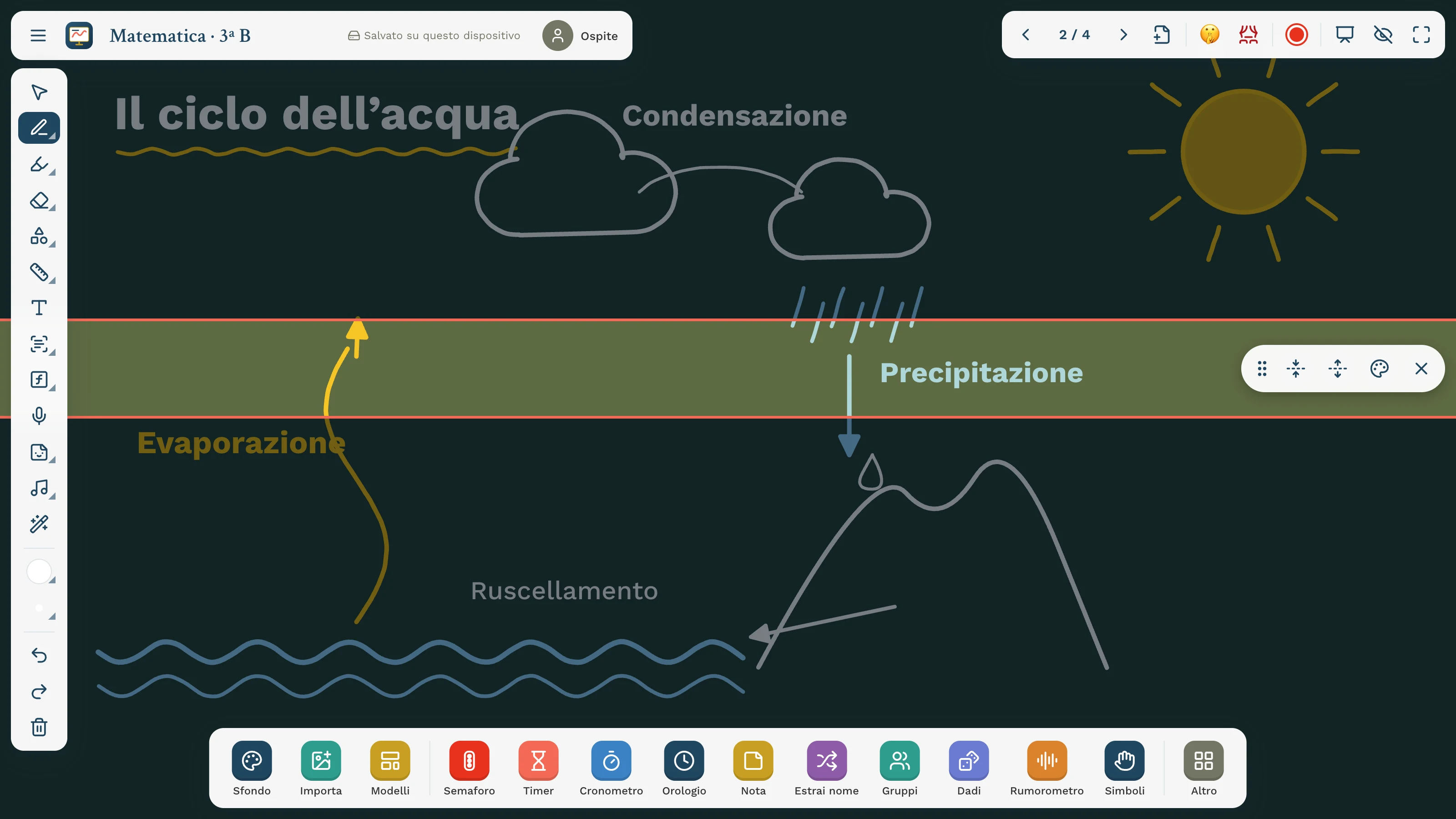
- Tendina: copre la lavagna dall'alto; trascina la maniglia corallo per scoprire il contenuto un po' alla volta.
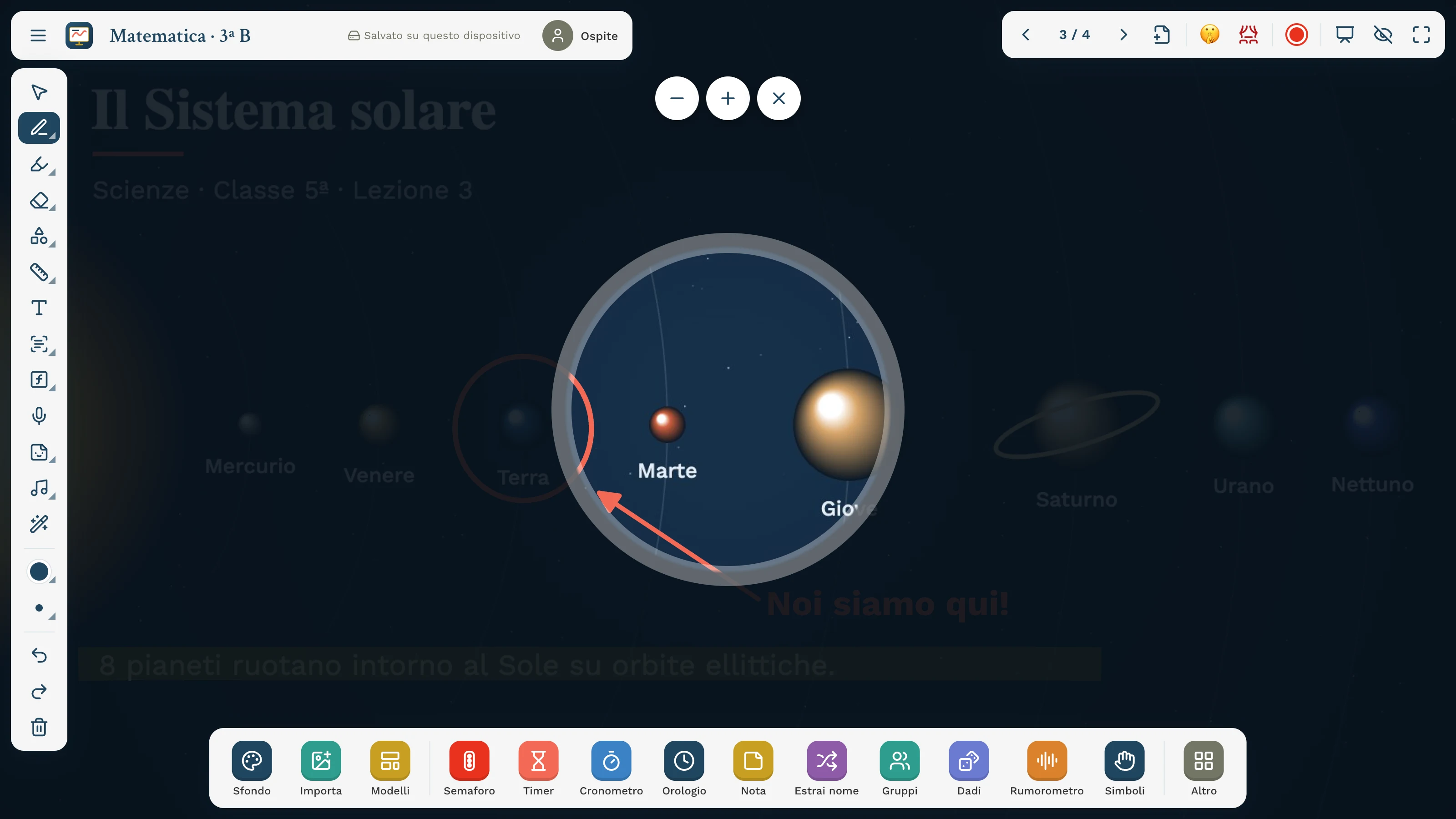
- Riflettore: oscura tutto tranne un cerchio luminoso. Trascina il bordo del cerchio per spostarlo; − e + in alto ne cambiano la grandezza. Dentro il cerchio si può continuare a scrivere.
- Righello di lettura: una fascia evidenziata con il resto oscurato, utile per seguire una riga alla volta (DSA). La maniglia a destra la sposta, la allarga, la restringe e ne cambia il colore.
Silenzio in classe: il sipario rosso
Accanto al cambio pagina, in alto a destra, ci sono due pulsanti:
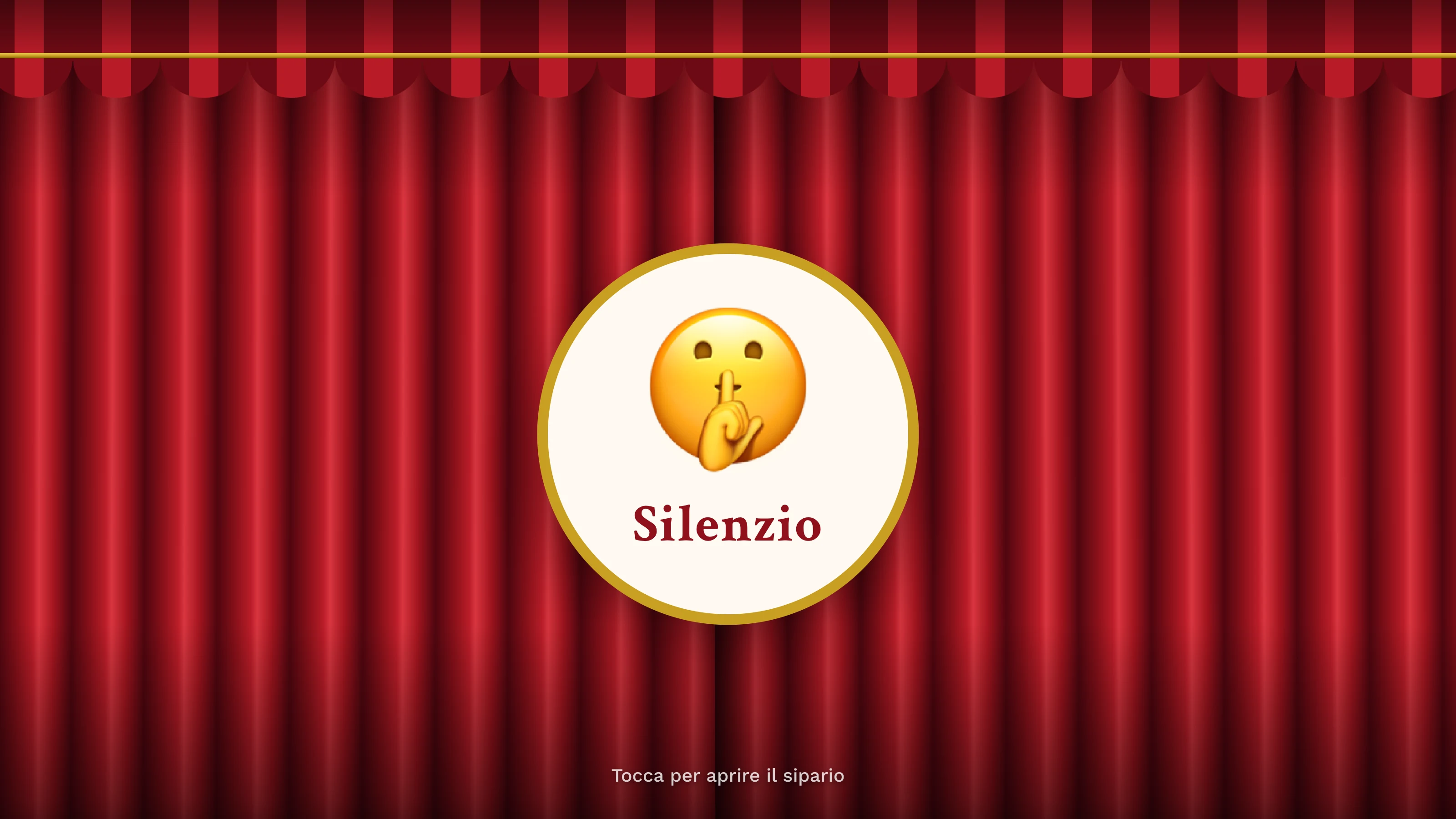
- 🤫 Silenzio: cala un sipario rosso su tutta la lavagna e si sente un lungo «shhh». Tocca il 🤫 al centro per un altro «shhh».
- Sipario senza suono: lo stesso sipario, in silenzio, per richiamare l'attenzione in modo discreto.
Per riaprire il sipario tocca un punto qualsiasi oppure premi Esc. Il «shhh» è generato dalla lavagna stessa, quindi funziona anche senza rete; il volume è quello degli altoparlanti. Sui telefoni i due pulsanti non compaiono.
Registrare la lezione
- Tocca il pulsante rosso ⏺ Registra in alto a destra, tra il sipario e gli strumenti per presentare.
- Il browser chiede cosa condividere: scegli questa scheda e consenti il microfono.
- Sotto la barra in alto compare l'indicatore REC con il tempo, il microfono, la pausa e Termina.
- Nel cerchio blu del microfono tre puntini diventano righine che si muovono quando il microfono sente la voce: se restano fermi mentre parli, la voce non arriva. La freccia accanto apre l'elenco dei microfoni: tocca quello giusto e la registrazione continua con il nuovo microfono, senza interruzioni.
- Alla fine rivedi il video e scegli Scarica oppure, con l'account della scuola, Salva su Drive (la finestra mostra l'avanzamento e poi il link «Apri in Drive») o Pubblica su Classroom: scegli i corsi e pubblica il video come materiale, materiale in bozza o annuncio, con un messaggio per la classe. Il video si salva nella cartella della lavagna su Drive e si allega al post; se l'avevi già salvato su Drive non viene caricato una seconda volta.
- Se premi Chiudi senza aver scaricato o salvato il video, la lavagna chiede conferma prima di eliminarlo.
- In modalità ospite si può registrare e rivedere il video, ma Scarica, Salva su Drive e Pubblica su Classroom richiedono l'account della scuola: i pulsanti hanno un'etichetta e al tocco propongono di accedere.
Leggibilità (DSA/BES)
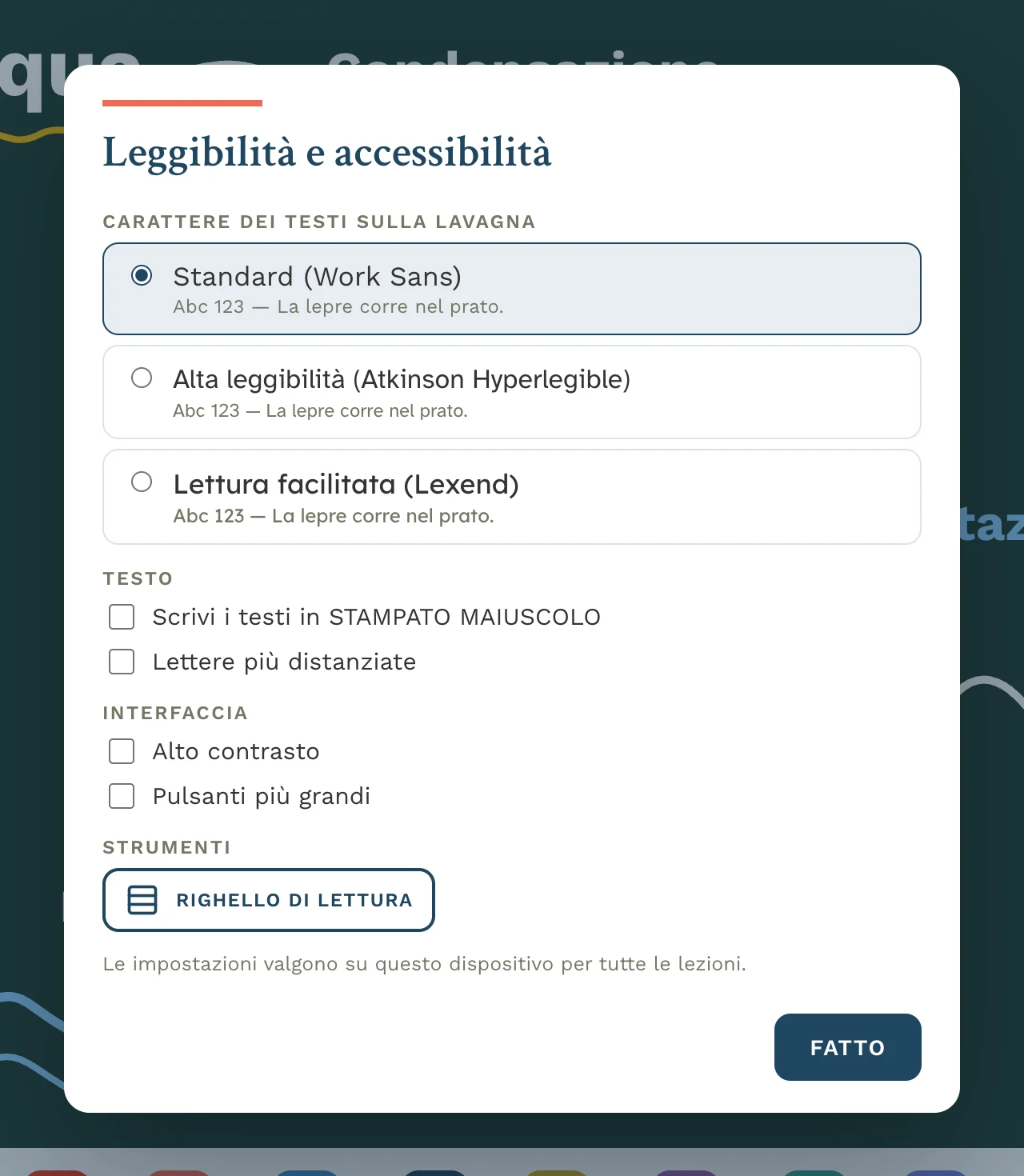
Menu → Leggibilità e accessibilità:
- Carattere dei testi sulla lavagna: standard, alta leggibilità (Atkinson Hyperlegible, pensato per chi vede poco) o lettura facilitata (Lexend).
- STAMPATO MAIUSCOLO per tutti i testi, utile nei primi anni e con DSA.
- Lettere più distanziate.
- Alto contrasto e pulsanti più grandi per l'interfaccia.
- Dimensione di pulsanti e testi (su lavagne Android, tablet e telefoni; sui computer si usa lo zoom del browser): Automatica, 100%, 75% o 50%.
- Accesso rapido al righello di lettura.
Le impostazioni valgono su quel dispositivo per tutte le lezioni e non modificano i file salvati.
Lingua e funzionamento senza rete
Italiano o inglese
Nella schermata di accesso tocca IT o EN in alto a destra, oppure Menu → Interfaccia in inglese (e, in inglese, Italian interface). Cambiano menu, finestre e widget, i nomi delle note (C D E…) e i testi dei nuovi modelli. Le lezioni restano come sono.
Senza connessione
Dopo la prima apertura la lavagna resta disponibile anche se il Wi-Fi della scuola cade: si apre, si scrive, si usano pagine, sfondi, modelli, geometria e la maggior parte dei widget, e la lezione si salva sul dispositivo. Servono la connessione: Drive, Classroom, scrittura a mano, dettatura e i video incorporati. Quando la rete torna compare un avviso.
Salvare ed esportare
Salvataggio automatico. Ogni modifica viene salvata subito su questo dispositivo: se chiudi la pagina o il browser, al ritorno trovi la lezione dove l'avevi lasciata.
Dal Menu:
- Nuova lezione: inizia da zero, dopo una conferma. In modalità ospite si conserva una sola lezione: quella nuova sostituisce l'attuale.
- Scarica PDF: tutte le pagine in un PDF da stampare o inviare.
- Scarica pagina come immagine: la pagina corrente in PNG.
- Scarica file lezione: un file
.lavagna.jsonche si riapre con Apri file lezione, anche su un altro dispositivo. Serve l'account della scuola.
Google Drive con account
- Salva su Drive Ctrl+S: crea il file nella cartella della lavagna sul tuo Drive, con un'anteprima. I salvataggi successivi aggiornano lo stesso file.
- Salvataggio automatico: una lezione già salvata su Drive si aggiorna da sola ogni minuto.
- Apri da Drive Ctrl+O: elenco delle tue lezioni con anteprima.
- Salva PDF su Drive: crea il PDF della lezione direttamente su Drive.
Lo stato in alto (accanto al titolo) dice se ci sono modifiche non ancora salvate su Drive.
Google Classroom con account
- Menu → Condividi su Classroom.
- Scegli uno o più corsi.
- Scegli come pubblicare: materiale, bozza (da rivedere in Classroom) o annuncio.
- Scrivi un messaggio e tocca Pubblica. La lavagna crea il PDF della lezione su Drive e lo allega.
Nei widget Estrai nome e Gruppi il pulsante Classroom importa l'elenco degli studenti di un corso.
Scorciatoie da tastiera
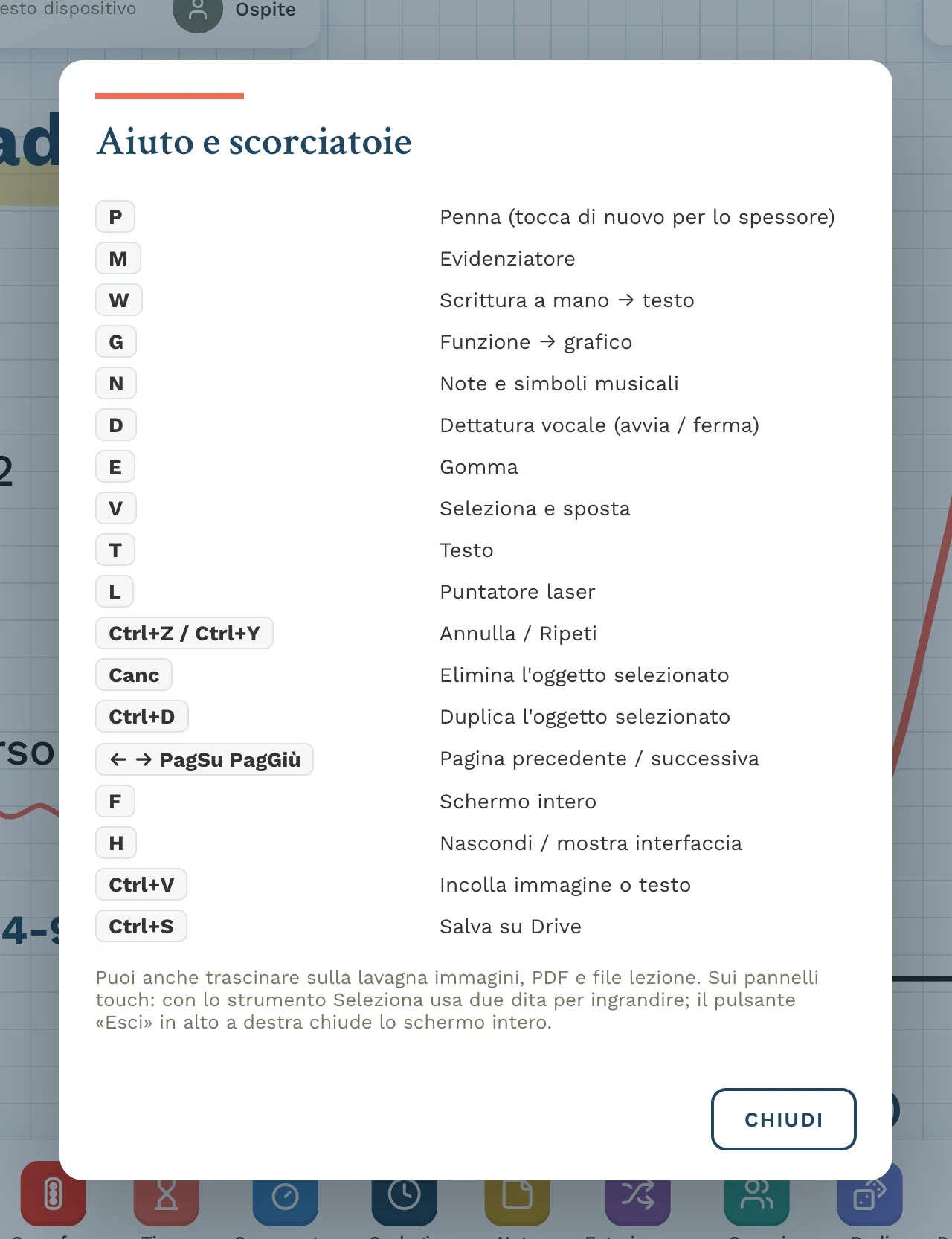
| P | Penna (premi di nuovo per lo spessore) |
| M | Evidenziatore |
| E | Gomma |
| W | Scrittura a mano → testo |
| G | Funzione scritta a mano → grafico |
| N | Note e simboli musicali |
| D | Dettatura vocale (avvia / ferma) |
| V | Seleziona e sposta |
| T | Testo |
| L | Puntatore laser |
| Ctrl+Z / Ctrl+Y | Annulla / ripeti |
| Canc | Elimina l'oggetto selezionato |
| Ctrl+D | Duplica l'oggetto selezionato |
| ← → PagSu PagGiù | Pagina precedente / successiva |
| F | Schermo intero |
| H | Nascondi / mostra interfaccia |
| Esc | Mostra l'interfaccia, deseleziona |
| 0 | Torna alla vista intera dopo lo zoom |
| Ctrl+V | Incolla immagine o testo |
| Ctrl+S | Salva su Drive |
| Ctrl+O | Apri da Drive |
Problemi frequenti
Non riesco ad accedere con Google
Usa l'account della scuola: gli altri account vengono rifiutati. Se la finestra di Google non si apre, consenti i popup per l'indirizzo della lavagna. Se compare «accesso non autorizzato», contatta l'amministratore (vedi Configurare Google).
Le dita non scrivono, oppure spostano la lavagna
Controlla lo strumento: con Seleziona le dita prendono gli oggetti e, in due, ingrandiscono la lavagna; per scrivere scegli la Penna. Poi controlla Menu → Tocco e penna: con «Due dita per zoom e spostamento» due dita insieme spostano invece di scrivere. Se più studenti scrivono insieme, scegli «Più dita disegnano insieme».
Quando appoggio la mano cancello per sbaglio
Menu → Tocco e penna → togli la spunta a «Cancella con il palmo della mano».
La scrittura a mano non viene convertita
Verifica di aver scelto lo strumento Scrittura a mano (non la penna), la lingua giusta e che ci sia connessione a Internet. Scrivi una riga alla volta e attendi un secondo.
L'importazione di un PDF è lenta
I PDF lunghi o con molte immagini richiedono qualche secondo per pagina sulle lavagne meno potenti: la finestra mostra l'avanzamento e puoi annullare. Vengono importate al massimo 60 pagine. Se possibile importa solo le pagine che servono.
Webcam o rumorometro non funzionano
Il browser chiede il permesso di usare fotocamera o microfono: tocca «Consenti». Se l'hai negato, riabilitalo dall'icona del lucchetto accanto all'indirizzo.
Un sito non si vede nel widget Video / sito
Alcuni siti non permettono di essere mostrati dentro altre pagine. Usa il widget Collegamento per aprirli in una nuova scheda.
Ho chiuso la pagina: ho perso la lezione?
No: riaprendo la lavagna sullo stesso dispositivo e con lo stesso accesso (ospite o account) ritrovi l'ultima lezione. Se l'avevi salvata su Drive, aprila con «Apri da Drive».
Su una lavagna Android pulsanti e scritte sono enormi
Molte lavagne Android dicono al browser di avere uno schermo piccolo, anche se sono grandi 75 pollici. La lavagna se ne accorge e riduce da sola l'interfaccia, come lo zoom del browser al 50%. Se le dimensioni non ti convincono, scegli Menu → Leggibilità e accessibilità → Dimensione di pulsanti e testi. Se avevi già abbassato lo zoom del browser, riportalo al 100%.
Ai bordi della lavagna ci sono bande grigie
La lavagna ha formato 16:9. Su schermi con proporzioni diverse (per esempio 4:3 o 16:10) compaiono dei bordi.
Requisiti
- Dispositivi: qualsiasi browser aggiornato. Per il multitouch serve uno schermo che lo supporti. La penna con pressione funziona con i pennini attivi (Windows Ink, Apple Pencil, penne Android). Sulle lavagne Android che dichiarano uno schermo piccolo l'interfaccia si riduce da sola.
- Rete: accesso HTTPS a
lavagna.online(o al dominio della scuola), ai servizi di Google (accounts.google.com,apis.google.com,*.googleapis.com) e ai CDN (cdn.jsdelivr.net,cdnjs.cloudflare.com,fonts.googleapis.com). La scrittura a mano usainputtools.google.com; la dettatura il servizio vocale del browser. Dopo la prima apertura la lavagna funziona anche senza rete. - Google (facoltativo): Google Workspace for Education per Drive e Classroom. Senza Google la lavagna funziona in modalità ospite.
Attivare Google
Non serve creare progetti o modificare file: basta autorizzare Lavagna Online nella Console di amministrazione di Google Workspace. Tempo: circa 5 minuti, con un account amministratore.
- Mandaci i domini. Indicaci il dominio degli account dei docenti (per esempio
tuascuola.it) ed eventualmente quello degli studenti: solo questi account potranno accedere alla lavagna della scuola. - Rendi attendibile l'app. In admin.google.com apri Sicurezza → Accesso e controllo dei dati → Controlli API → Gestisci l'accesso alle app di terze parti, scegli Configura nuova app, cerca Lavagna Online (o incolla l'ID client che ti mandiamo) e imposta l'accesso su Attendibile.
- Controlla Classroom. In App → Google Workspace → Classroom → Accesso ai dati verifica che l'accesso all'API di Classroom sia consentito agli utenti.
Al primo accesso ogni docente vede la richiesta di consenso di Google. La lavagna chiede di:
- Drive: creare e aprire solo i file della lavagna e quelli che il docente sceglie nella finestra di Drive (non legge il resto del Drive);
- Classroom: leggere corsi e studenti e pubblicare materiali e annunci.
Indirizzo della lavagna
Non c'è niente da installare o pubblicare: aggiornamenti e nuove funzioni arrivano da soli alla successiva apertura.
- Indirizzo della scuola:
lavagna.online/nomescuola, pronto appena attiviamo la scuola. Aprendolo compaiono logo, colori e nome della scuola. - Dominio proprio (facoltativo): per esempio
lavagna.tuascuola.it. Vi mandiamo i record DNS da aggiungere (di solito un CNAME); il certificato HTTPS si crea da solo. Anche con il dominio propriolavagna.online/nomescuolacontinua a funzionare. - Sulle lavagne: crea un segnalibro o installa l'app dal browser (l'icona apre direttamente la lavagna della scuola); imposta l'indirizzo come pagina iniziale se la lavagna è dedicata.
- Prova senza scuola:
lavagna.online/appapre la versione di prova, solo in modalità ospite.
Personalizzazione
Per preparare la lavagna della vostra scuola ci servono:
Configuriamo tutto dal nostro pannello: le modifiche (per esempio un nuovo logo) compaiono sulle lavagne della scuola alla successiva apertura.
Privacy e dati
- Le lezioni non passano dai nostri server: restano nel browser del dispositivo (IndexedDB) o nel Google Drive del docente. Ogni scuola ha un archivio separato sul dispositivo.
- Cosa conserviamo: solo la scheda della scuola (nome, logo, colori, domini Google, stato dell'abbonamento) e i contatti dei referenti.
- Accesso: tramite Google Identity Services. La lavagna verifica che l'account appartenga ai domini della scuola. Il token resta nella memoria della pagina e scade dopo circa un'ora.
- Permessi su Drive: la lavagna vede solo i file che crea e quelli che il docente sceglie nella finestra di Drive (
drive.file). - Servizi esterni: caratteri e librerie da CDN pubblici; il riconoscimento della scrittura invia a Google i tratti scritti con quello strumento (non nomi o altri dati).
- Webcam e microfono: usati solo nel browser, mai registrati né inviati (tranne la registrazione della lezione, che salva il docente).
- Nessun tracciamento: niente cookie di profilazione, analisi o pubblicità.